Clientarchiv an einen anderen Ort verschieben
Um das Clientarchiv an einen anderen Ort zu verschieben, ändern Sie den Pfad zum Verzeichnis vdClientArchive in der Client-Verknüpfung.
Die Befehlszeile gibt dem Programm an, wo das Verzeichnis vdClientArchive zu finden ist.
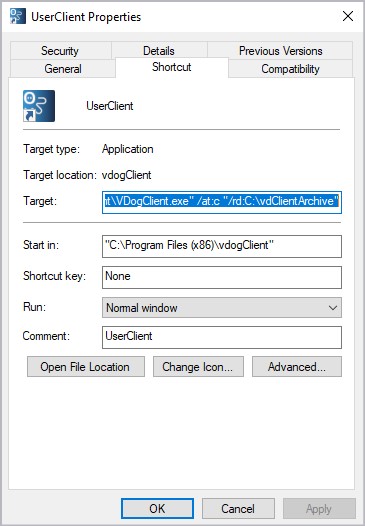
- Klicken Sie mit der rechten Maustaste auf die Verknüpfung eines Clients auf dem Desktop und wählen Sie Eigenschaften aus.
-
Der Dialog Eigenschaften des Clients wird geöffnet.
-
Navigieren Sie in der Registerkarte Ziel zum angegebenen Pfad zum Verzeichnis
vdClientArchive(Argument/rd:). - Benennen Sie den Pfad um und klicken Sie auf Übernehmen.
- Starten Sie den Client neu.
FAQ
Speicherort des Clientarchivs ändern
Um das Verzeichnis des Clientarchivs später zu ändern, gehen Sie wie folgt vor:
- Schließen Sie alle Octoplant Anwendungen.
- Kopieren Sie das Clientarchiv an den gewünschten Ort (z. B.
E:\vdClientArchive). - Geben Sie in den Eigenschaften für alle Octoplant Verknüpfungen als Ziel den gewünschten Speicherort an, z. B.
D:\Programme\vdogClient\VDogClient.exe" /at:C"/rd:E:\vdClientArchiv. (Rechtsklick -> Eigenschaften -> Registerkarte Verknüpfung -> Feld Ziel). - Melden Sie sich wie gewohnt bei einer Clientanwendung an. Das System verwendet nun den neuen Speicherort des Clientarchivs.
Eigenes Clientarchiv für jeden Benutzer auf gemeinsamem System
Es kann immer nur ein Client ein Clientarchiv nutzen. Jeder Client benötigt sein eigenes Clientarchiv mit exklusivem Zugriff. Wenn mehrere Benutzer parallel von einer einzigen Clientinstallation aus arbeiten, benötigt jeder Benutzer ein eigenes Clientarchiv.
Um die Eigenschaften des Octoplant Clients anzupassen, gehen Sie wie folgt vor:
- Installieren Sie die Octoplant Clientanwendungen.
- Klicken Sie mit der rechten Maustaste auf die Octoplant Clientanwendungen: UserClient, EasyClient, AdminClient, ReportClient.
- Wählen Sie im Anwendungsfenster Eigenschaften aus.
- Passen Sie in der Registerkarte Verknüpfung das Verzeichnis an, zum Beispiel:
C:\Programme\vdogClient\VDogClient.exe" /at:C" /rd:%USERPROFILE%\vdClientArchive
Bei Systemen wie Citrix müssen auch alle anderen Verknüpfungen der Octoplant Clientanwendungen auf dem Terminalserver geändert werden. Gehen Sie dazu auf dem Terminalserver zu C:Benutzer\Public\Public Desktop und passen Sie alle Octoplant Verknüpfungen an.
Octoplant auf einem Terminalserver verwenden
Sie können Octoplant auf einem Terminalserver verwenden.
Um Octoplant auf einem Terminalserver nutzen zu können, müssen die Verknüpfungen der Clientanwendungen UserClient, AdminClient und ReportClient angepasst werden:
- Klicken Sie mit der rechten Maustaste auf die Verknüpfung eines Octoplant Clients.
- Wählen Sie den Eintrag Eigenschaften aus.
-
Passen Sie in der Registerkarte Verknüpfung das Verzeichnis an, zum Beispiel:
C:\Programme\vdogClient\VDogClient.exe /at:c" /rd:%USERPROFILE%\vdClientArchive" -
Passen Sie auf dem Terminalserver die Verknüpfungen der Octoplant Clients entsprechend an. Gehen Sie dazu auf dem Terminalserver zu
C:\Benutzer\Öffentlich\Öffentlicher Desktopund passen Sie alle Octoplant Verknüpfungen wie oben beschrieben an.