Jobkonfiguration
Der Bereich Jobkonfiguration setzt sich aus zwei Teilen zusammen:
- Allgemeine Einstellungen, die für alle Jobs gelten
-
Gerätespezifische Einstellungen, die vom gewählten Uploadtyp abhängen
Gerätespezifische Anweisungen finden Sie unter Unterstützte Geräte (erweiterte Unterstützung).
Beispiel:
Die Jobkonfiguration für den Uploadtyp Simatic S7 sieht wie folgt aus:
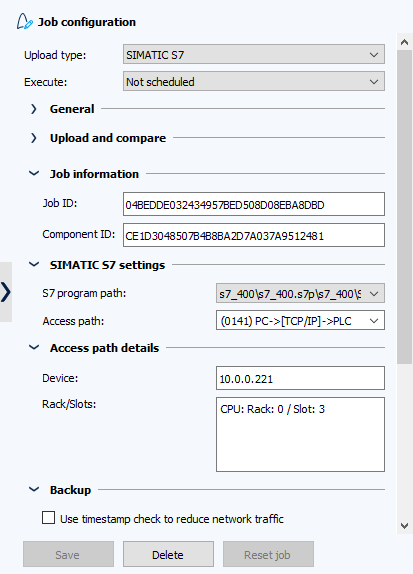
So erstellen Sie einen neuen Job:
- Starten Sie AdminClient und öffnen Sie das Modul Jobs.
- Wählen Sie im Projektbaum die Komponente aus, für die Sie einen Job erstellen wollen.
-
Erstellen Sie den Job auf eine der folgenden Arten:
- Klicken Sie in der Menüleiste auf die Schaltfläche Erstellen.
- Ziehen Sie die Komponente per Drag & Drop in den Bereich Jobs (Bildschirmmitte).
Der Uploadtyp wird automatisch zugewiesen und durch den mit dem Job verbundenen Komponententyp bestimmt.
Die gerätespezifischen Einstellungen sind zur einfacheren Konfiguration standardmäßig erweitert. Achten Sie darauf, dass Sie alle Pflichtfelder ausfüllen, sonst kann der Job nicht ausgeführt werden. Sie können die erweiterten Einstellungen jederzeit umschalten und aktualisieren.
Allgemein
- Uploadtyp: Der Uploadtyp für die ausgewählte Komponente ist voreingestellt. Sie können bei Bedarf einen anderen Typ auswählen.
-
Ausführen: Wählen Sie aus, wie der Job ausgeführt werden soll.
- Nach Zeitplan
- Nicht nach Zeitplan
- Mittels BackupClient
- Von einer URL getriggert.
-
Jobname: Geben Sie einen beschreibenden Namen ein (maximal 64 Zeichen).
- Komponente: Geben Sie den Pfad zu Ihrer Komponente im Projektbaum ein.
- Job-ID: Eine vom System erzeugte eindeutige ID für den Job.
- Komponenten-ID: Die ID der zugehörigen Komponente.
-
Warnung, wenn Backup älter als ist: Wählen Sie im Dropdown-Menü einen Zeitraum aus.
Ist das Backup älter als der ausgewählte Wert, zeigt der Job ein Warnsymbol an.
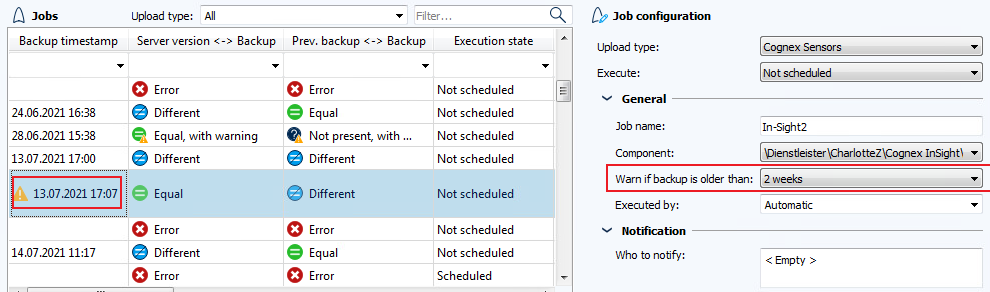
Die Standardeinstellung ist Nie warnen.
-
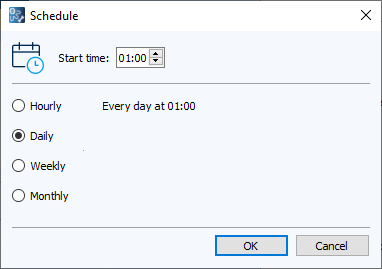
Zeitplan: Nur sichtbar, wenn unter Ausführen Nach Zeitplan ausgewählt ist.
Klicken Sie in das Feld, um die Startzeit und die Ausführungsintervalle festzulegen.
-
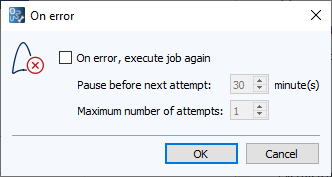
Bei Fehler: Nur sichtbar, wenn unter Ausführen Nach Zeitplan ausgewählt ist.
Legen Sie die Einstellungen für Wiederholungsversuche im Falle eines Fehlers fest, einschließlich
- Maximale Anzahl von Wiederholungsversuchen
- Pause zwischen den Versuchen
-
Ausgeführt von: Zeigt das System an, das den Job ausführt. Wird in der Regel automatisch zugewiesen.
In Umgebungen mit synchronisierten Servern können Sie auswählen, welcher Server den Job ausführt.
Wenn Automatisch ausgewählt ist, wird der Job nach der Synchronisation von beiden Servern ausgeführt.
Info
Nach dem Importieren einer Lizenz mit einer neuen Seriennummer kann es vorkommen, dass hier noch die alte Seriennummer anstelle des Rechnernamens erscheint. So beheben Sie dies:
-
Starten Sie den Dienst VDog MasterService neu.
-
Wenn das Problem weiterhin besteht, wählen Sie einen Rechnernamen manuell aus.
-
Benachrichtigung
Dieser Abschnitt wird nur angezeigt, wenn im Dialog Uploadtypspezifische Konfiguration Jobspezifische oder Tägliche Benachrichtigungen aktiviert sind.
Um Empfänger zu konfigurieren:
- Klicken Sie in das Feld Benachrichtigung an.
- Wählen Sie im Dialog Benachrichtigung an Benutzer und Gruppen aus, indem Sie die entsprechenden Kontrollkästchen aktivieren.
- Um externe Empfänger zu benachrichtigen, fügen Sie deren E-Mail-Adressen in das Feld Zusätzliche E-Mail-Adressen (durch Komma getrennt) ein
Upload und Vergleich
-
Speicherstrategie: Wählen Sie aus, wie die Backups gespeichert werden sollen.
-
Backup immer speichern (vorheriges Backup überschreiben, falls gleich): Es wird nur ein Backup aufbewahrt. Es enthält die aktuellen Werte und alle beim Vergleich ignorierten Dateien.
-
Backup nur speichern, wenn unterschiedlich zu vorherigem: Ein Backup wird nur erstellt, wenn Unterschiede festgestellt werden (abhängig von den Vergleichseinstellungen).
-
Backup immer speichern (vorheriges Backup beibehalten, auch wenn gleich): Es wird jedes Mal ein neues Backup erstellt.
Wenn Ihre Aufbewahrungsanforderungen vorschreiben, dass Backups mindestens ein Jahr aufbewahrt werden müssen, passen Sie das Rollover entsprechend an.
-
-
Anzahl der beibehaltenen Backups (Rollover): Legt fest, wie viele Backups aufbewahrt werden.
Standardwert: 5.
Sobald das Limit erreicht ist, werden die ältesten Backups überschrieben.
-
Upload Agent: Wählen Sie bei Bedarf einen Upload Agent aus und klicken Sie auf Verbindung prüfen.
Info
Dateipfade und Benutzerinformationen beziehen sich au das System, auf dem der Agent installiert ist und nicht auf den Server. Wenn Sie später einen Benutzernamen oder einen Netzwerkpfad festlegen, muss dieser auf dem Rechner existieren, auf dem der Agent installiert ist, bzw. von diesem Rechner aus muss der Pfad erreichbar sein.
-
Vergleichsstrategie: Wählen Sie aus, wie Backups verglichen werden sollen:
-
Serverversion <-> Backup, Vorheriges Backup <-> Backup: Zuerst wird das Backup der Version auf dem Gerät mit der zuletzt eingecheckten Version des Projekts verglichen, dann wird das Backup mit dem vorherigen Backup verglichen.
Nützlich für das Verständnis des Entwicklungs- und Bereitstellungsstatus.
Beispiele:
- Das Backup unterscheidet sich von dem vorherigen, aber nicht von der Serverversion → Neue Version auf dem Gerät installiert und eingecheckt.
- Das Backup unterscheidet sich von der Serverversion, aber nicht vom vorherigen Backup → Die eingecheckte Version ist noch nicht installiert.
- Das Backup unterscheidet sich von beiden → Neue Version installiert, aber nicht eingecheckt.
-
Serverversion <-> Backup: Das auf dem Gerät laufende Programm wird mit der zuletzt eingecheckten Version des Projekts verglichen. Jobergebnisse werden nicht verglichen.
Empfohlen, wenn Vergleiche immer Unterschiede feststellen, so dass der Vergleich mit dem vorherigen Backup nicht notwendig ist.
-
Vorheriges Backup <-> Backup: Das Programm, das auf dem Gerät ausgeführt wird, wird mit dem vorherigen Backup verglichen.
Überprüft Geräteänderungen nur anhand des letzten Backups. Unterschiede können darauf hinweisen, dass:
- Eine neue Version des Projekts entwickelt und auf dem Gerät installiert wurde.
- Tatsächliche oder Force-Werte bei dem Vergleich nicht ignoriert wurden.
- Das Programm auf dem Gerät geändert wurde. Mit der Vergleichsfunktion von Octoplant können Sie feststellen, welche Änderungen vorgenommen wurden.
-
-
Compare Agent: Wählen Sie bei Bedarf einen Compare Agent aus und prüfen Sie die Verbindung.
-
Die Optionen Asset-Analyse-Strategie und Typ der Asset-Analyse sind nur verfügbar, wenn die Asset-Analyse global aktiviert ist. Hier können Sie auswählen, ob die Asset-Analyse während der Jobausführung durchgeführt werden soll. Der Typ der Asset-Analyse wird standardmäßig entsprechend dem Uploadtyp ausgewählt. Sie können diese Einstellung ändern. Weitere Informationen finden Sie unter Asset-Informationen extrahieren.
-
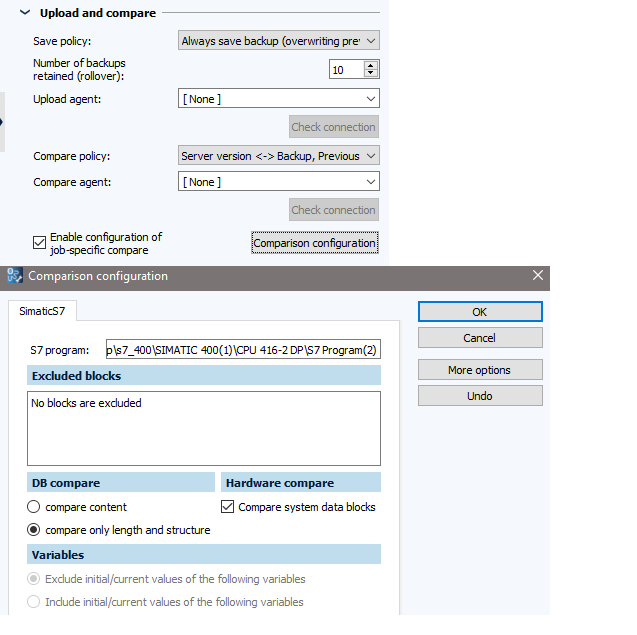
Aktivieren Sie Konfiguration für jobspezifischen Vergleich aktivieren, um die Vergleichseinstellungen nur für diesen Job anzupassen.
Automatische Versionserstellung nach Jobausführung
Dieser Abschnitt wird nur angezeigt, wenn:
- Automatische Versionserstellung aktivieren ist in der Registerkarte Allgemein aktiviert, und
- Die gleiche Option ist für den ausgewählten Uploadtyp aktiviert.
Erstelle Version, wenn: Wählen Sie aus, wann das System automatisch eine neue Version erstellen soll:
- Nie
- Unterschiede gefunden (Serverversion <-> Backup)
- Keine Basisversion existiert
- Immer (nur wenn der Job erfolgreich durchgelaufen ist)
FAQ
Kann ich den Octoplant Server so einrichten, dass jeweils ein Gerät gesichert wird?
Ja. Sie können Octoplant so konfigurieren, dass immer nur ein Gerät gleichzeitig gesichert wird. Es gibt zwei mögliche Vorgehensweisen:
Option 1: Planen Sie Backups mit einer Zeitverzögerung
Sie können Backup-Zeitpläne so konfigurieren, dass die Geräte nicht gleichzeitig, sondern nacheinander gesichert werden.
Gehen Sie auf AdminClient > Jobs > Jobkonfiguration > Allgemein > Zeitplan.
Stellen Sie geeignete Zeitverzögerungen ein, um sicherzustellen, dass sich die Backups nicht überschneiden.
Option 2: Begrenzung der Anzahl der gleichzeitigen Backups
Alternativ können Sie die Anzahl der Uploads, unabhängig vom Uploadtyp, begrenzen, die der Server oder der entsprechende Agent gleichzeitig durchführen kann. Diese Einstellung wird in der Datei AgentStation.ini konfiguriert, die sich im Serverarchiv oder im entsprechenden Agent-Archiv befindet. Wenn die Datei noch nicht existiert (weil keine benutzerdefinierten Einträge gesetzt wurden), müssen Sie sie erstellen.
So konfigurieren Sie das Upload-Limit:
- Öffnen Sie AdminClient > INI-Dateien
-
Wählen Sie die Datei
AgentStation.inian einem der folgenden Orte aus:{Laufwerk}:\vdServerArchive\VD$A\Configuration\Upload{Laufwerk}:\vdAgentArchive\VD$A\Configuration\Upload
-
Suchen Sie die Sektion [Common] oder fügen Sie sie hinzu. Geben Sie den Schlüssel 4900 mit dem Wert 1 ein (es darf nur 1 Upload zu einem Zeitpunkt durchgeführt werden).
Beispiel:
Nach dem gleichen Prinzip können Sie auch die maximale Anzahl der gleichzeitigen Vergleiche begrenzen, indem Sie den Schlüssel 4930 setzen.
Dies wird in der Datei AgentStation.ini konfiguriert, die sich in den folgenden Ordnern befindet:
{Laufwerk}:\vdServerArchive\VD$A\Configuration\Compare{Laufwerk}:\vdAgentArchive\VD$A\Configuration\Compare
Zu den verfügbaren Konfigurationsoptionen siehe Konfiguration über INI-Dateien:
Anweisungen zum Bearbeiten von INI-Dateien in Octoplant finden Sie unter INI-Dateien.
Wo finde ich die 32-stellige Job-ID und wie kann ich sie in die Zwischenablage kopieren?
Gehen Sie wie folgt vor, um die Job-ID zu ermitteln:
- Navigieren Sie zum Bereich Jobs.
- Aktivieren Sie die Spalte Job-ID.
- Die Job-ID wird angezeigt, wenn der Job mindestens einmal ausgeführt wurde.
Gehen Sie wie folgt vor, um die Job-ID in die Zwischenablage zu kopieren:
- Klicken Sie auf die Job-ID und kopieren Sie sie mit CTRL + C.
- Fügen Sie den kopierten Text in einen Texteditor (z. B. Notepad) ein. Die Job-ID wird zusammen mit den übrigen Jobinformationen eingefügt.
- Kopieren Sie nur die 32-stellige Job-ID. Für alle möglichen Verwendungen der Job-ID ist es notwendig, dass Sie vollständig und korrekt ist.
Warum schlägt ein Job mit einem Fehler fehl, obwohl ein Agent installiert und der Uploadjob korrekt konfiguriert ist?
Mögliche Ursache
Dieses Problem kann auftreten, wenn der Agent keine Administratorrechte für eine Anwendung hat, die gestartet werden muss, um den Job auszuführen.
Lösung
Gehen Sie wie folgt vor, um sicherzustellen, dass der Login-Account für den Agent korrekt eingerichtet ist:
- Öffnen Sie die Konsole der Windows-Dienste (Windows > Start > services.msc).
- Klicken Sie doppelt auf den Agent-Dienst VDog UploadAgent oder VDog CompareAgent.
- Öffnen Sie die Registerkarte Logon.
- Die Option Dieses Konto sollte ausgewählt sein. Ist dies nicht der Fall, wählen Sie die Option aus und geben Sie den Benutzernamen und das Passwort eines Accounts ein, der über die erforderlichen Administratorrechte verfügt.
Weitere Informationen zur Jobkonfiguration für die allgemeinen Uploadtypen finden Sie unter Allgemeine Uploadtypen.
Verwandte Themen