Verzeichnisse und Komponenten erstellen
Verzeichnisse erstellen
- Wählen Sie im Projektbaum ein Verzeichnis oder direkt das Clientarchiv aus.
-
Klicken Sie in der Registerkarte Bearbeiten in der Menüleiste auf die Schaltfläche Neues Verzeichnis.
Das neue Verzeichnis wird im Projektbaum angezeigt.
-
Geben Sie einen Namen für das neue Verzeichnis ein.
Komponenten erstellen
-
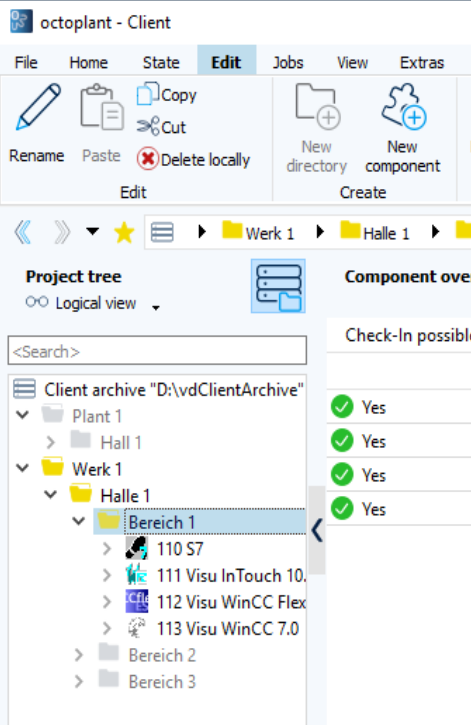
Wählen Sie im Projektbaum das Verzeichnis aus, in dem die neue Komponente erstellt werden soll oder erstellen Sie ein neues Verzeichnis. Im Screenshot unten wird die Komponente in einem bestehenden Verzeichnis erstellt.
-
Öffnen Sie in der Menüleiste die Registerkarte Bearbeiten.
- Klicken Sie auf Neue Komponente.
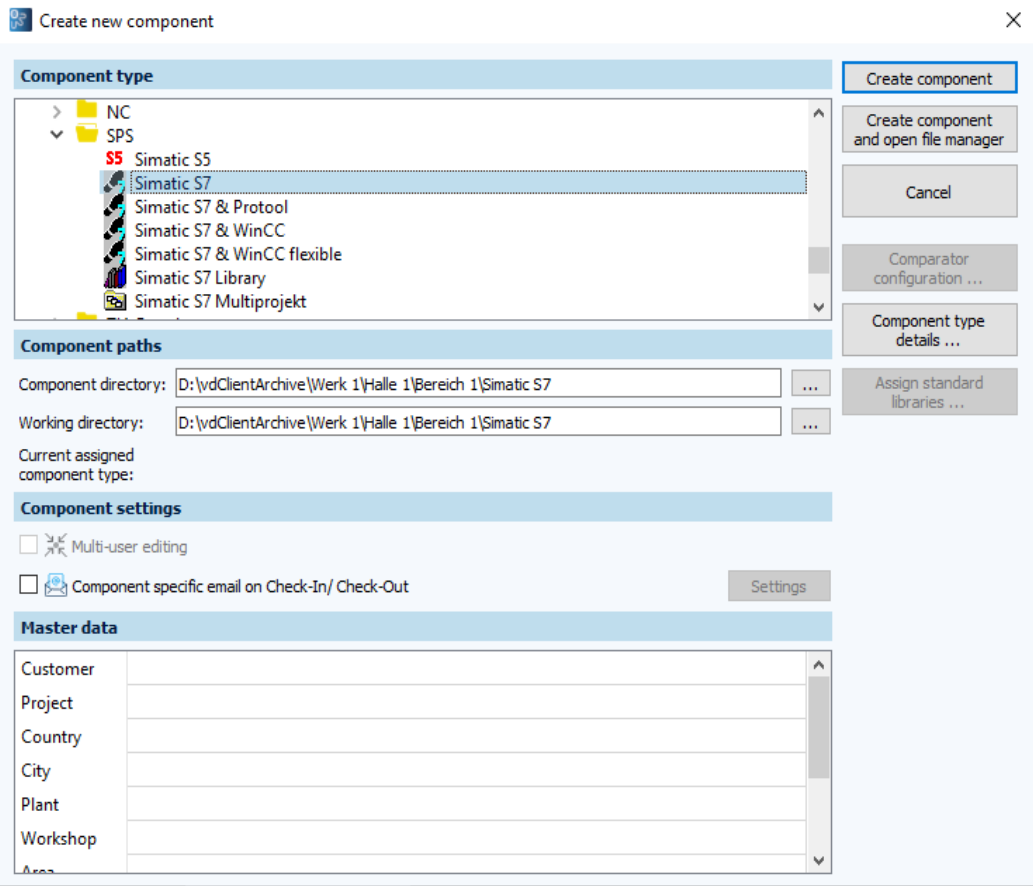
- Der Dialog Komponente erstellen wird geöffnet.
-
Wählen Sie im Bereich Komponententyp den Komponententyp aus.
Info
Die Liste der Komponententypen ist nach Herstellern in Verzeichnisse unterteilt. Auf der Seite Unterstützte Geräte (erweiterte Unterstützung) finden Sie den Komponententyp und das Verzeichnis für das entsprechende Gerät.
-
In den Feldern Komponentenverzeichnis und Arbeitsverzeichnis wird automatisch der Name des ausgewählten Komponententyps als Name der Komponente eingetragen. Diesen können Sie jederzeit anpassen. Um die Komponente umzubenennen, bearbeiten Sie einfach die angezeigten Pfade.
-
Klicken Sie auf Komponente erstellen.
Die neue Komponente ist bis zum ersten Check-In nur lokal (auf Ihrem Rechner) vorhanden.
- Wenn Sie die Komponente ohne Inhalt auf den Server kopieren wollen, z. B. um einen Projektbaum ohne Inhalt im Serverarchiv zu sichern, klicken Sie auf die Schaltfläche Check-In ohne Basisversion.
- Um die Komponente zu öffnen und Daten einzufügen, klicken Sie auf Im Dateimanager öffnen. Die Komponente wird in einem Dateimanager, zum Beispiel Windows Explorer, als gewöhnlicher Ordner geöffnet. Legen Sie Ihr Projekt in der Komponente ab. Klicken Sie auf Basisversion erstellen und einchecken, um die neue Komponente und die enthaltenen Daten auf den Server zu kopieren. Die Basisversion wird gespeichert und die neue Komponente ist für andere Benutzer im selben Octoplant System verfügbar.
Verwandte Themen