Backup in ein Verzeichnis kopieren
Die Jobergebnisse können in ein Verzeichnis kopiert und z. B. für eine Notfallwiederherstellung verwendet werden.
- Wählen Sie im Projektbaum die Komponente aus, deren Backup Sie kopieren möchten.
- Klicken Sie im Bereich Komponentendetails der Komponente auf die Registerkarte Jobs.
- Klicken Sie im Bereich Jobergebnisse unten mit der rechten Maustaste auf das Backup und wählen Sie im Kontextmenü die Option Backup in ein Verzeichnis kopieren aus.
-
Geben Sie im Dialog Backup in ein Verzeichnis kopieren ein Zielverzeichnis an und klicken Sie auf Weiter.
-
Wählen Sie eine der folgenden Optionen aus:
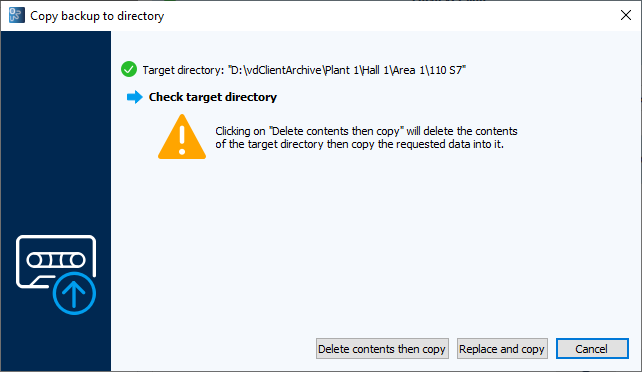
-
Inhalt löschen und dann kopieren
Löscht die vorhandenen Dateien im Zielverzeichnis, bevor alle Backupdateien kopiert werden.
-
Ersetzen und Kopieren
Ersetzt Dateien mit demselben Namen und kopiert Dateien, die noch nicht existieren.
Info
Das Verhalten dieser Optionen hängt vom Gerätetyp ab. Einzelheiten finden Sie in der entsprechenden Dokumentation unter Geräte- und Softwareunterstützung.
-
Klicken Sie auf Beenden, um den Vorgang abzubrechen.
-
-
Im Dialog Erfolgreich kopiert aktivieren Sie optional Zielverzeichnis im Dateimanager anzeigen und klicken Sie auf Schließen.
Die Backupdateien sind nun im ausgewählten Verzeichnis verfügbar und können für die Wiederherstellung verwendet werden.