WebClient
In dieser Übersicht wird erläutert, wie der WebClient Sie bei der Überwachung und Verwaltung von Komponenten, Versionen und Aufträgen auf dem Server Octoplant unterstützt.
Der WebClient bietet eine bequeme, schlanke Alternative, wenn Sie die erweiterten Funktionen des UserClient nicht benötigen.
Sie können auch Versionen der Komponenten auf Ihren lokalen Rechner herunterladen, allerdings ohne die Möglichkeit, sie wieder auf den Server hochzuladen.
Das Aktualisieren des Browsers kann zur Abmeldung führen
Die Verwendung der Browser-Schaltfläche Aktualisieren oder F5 kann zur Abmeldung und zum Datenverlust führen. Wählen Sie stattdessen eine andere Komponente im Projektbaum und anschließend die aktualisierte Komponente erneut aus.
Lesezeichen für WebClient nach Anmeldung
Wenn Sie den WebClient zum ersten Mal öffnen, verwendet die URL Port 64023. Nach der Anmeldung ändert sich der Port auf 8443.
Wenn Sie die URL vor der Anmeldung mit einem Lesezeichen versehen, speichert das Lesezeichen die URL mit Port 64023. Das Anmeldefenster öffnet sich, aber nach der Anmeldung erscheint die folgende Fehlermeldung: Zugriff verweigert.
Um dieses Problem zu vermeiden, melden Sie sich mindestens einmal beim WebClient an, bevor Sie das Lesezeichen speichern.
Die WebClient-Schnittstelle
Die WebClient Oberfläche enthält die beiden Bereiche:
-
Projektbaum
Der Projektbaum bildet die Komponentenstruktur in Octoplant ähnlich einem Dateimanager ab.
-
Komponentenübersicht
Wenn eine Komponente ausgewählt ist, werden hier Details über die Komponente angezeigt.
-
Änderungshistorie
Verfügbare Versionen der ausgewählten Komponente
-
Jobs
Verfügbare Jobs und Jobergebnisse für diese Komponente
-
Details
Komponenten-ID und Komponententyp-ID
Stammdaten der ausgewählten Komponente
-
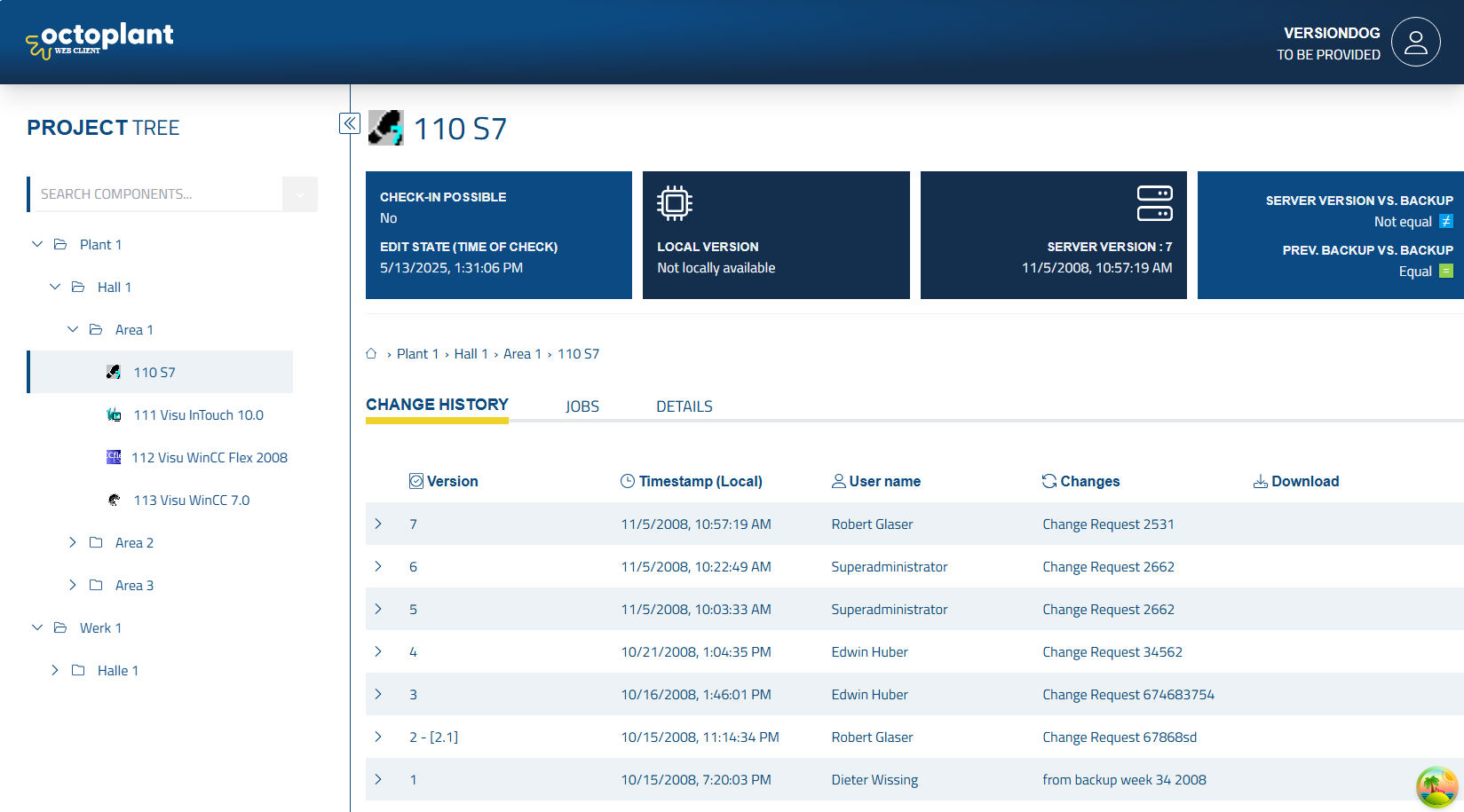
Die vier Kacheln im oberen Teil der Komponentenübersicht zeigen auf einen Blick:
-
Eine Zusammenfassung des Komponentenstatus (ob ein Check-In möglich ist, den Bearbeitungszustand und den Zeitpunkt des Check-Ins). Während des Check-Ins werden die lokal vorgenommenen Änderungen auf den Octoplant Server kopiert.
Ein Check-In ist nur möglich, wenn die Komponente zuvor ausgecheckt wurde. Dasselbe gilt für den Bearbeitungszustand: Der Inhalt einer Komponente kann nur bearbeitet werden, wenn die Komponente lokal verfügbar ist, d.h. ausgecheckt wurde. Komponenten können nicht im WebClient, sondern nur im UserClient eingecheckt werden.
-
Die Nummer der letzten lokalen Version
Es ist möglich, im UserClient eine lokale Version zu erstellen, die nicht auf dem Server eingecheckt ist. Aus diesem Grund kann die lokale Version von der neuesten Version auf dem Server abweichen.
-
Die Nummer der neuesten Version auf dem Server
- Die Vergleichsergebnisse der letzten Jobausführung
Benutzerkonfiguration
Die Einstellungen der Benutzerkonfiguration ermöglichen es Ihnen, Ihre WebClient Erfahrung zu personalisieren.
Spracheinstellungen
Wenn Sie das Symbol für die Benutzerkonfiguration auswählen, können Sie die Sprache der WebClient Benutzeroberfläche ändern:
- Englisch - Anzeige des gesamten Oberflächentextes auf Englisch
- Deutsch - Anzeige aller Oberflächentexte auf Deutsch
Die gewählte Spracheinstellung wird mit Ihrem Benutzerprofil gespeichert und wird automatisch angewendet, wenn Sie den WebClient erneut aufrufen, unabhängig von den Spracheinstellungen Ihres Browsers.
Verwandte Themen