Mover el archivo del cliente a otra ubicación
La línea de comando le dice al programa dónde encontrar el vdClientArchive.
- Haga clic con el botón derecho del ratón en el acceso directo de un cliente en el escritorio y seleccione Propiedades.
-
Se abrirá el cuadro de diálogo Properties of the client.
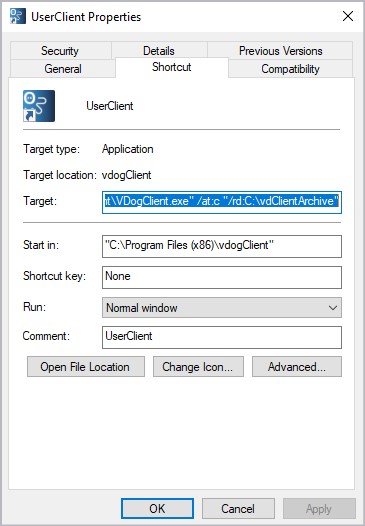
-
En la pestaña Dispositivo de destino navegue hasta la ruta especificada del directorio
vdClientArchive(el argumento/rd:). - Cambie el nombre de la ruta y seleccione Aplicar.
- Reinicie el cliente.
Preguntas frecuentes
Cambiar la ubicación de almacenamiento del archivo del cliente
Para cambiar posteriormente el directorio del archivo de cliente, proceda del siguiente modo:
- Cierre todas las aplicaciones de Octoplant.
- Copie el archivo del cliente en la ubicación deseada (por ejemplo,
E:\vdClientArchive). - Introduzca una ubicación de almacenamiento, por ejemplo
D:\Archivos de programa\vdogClient\VDogClient.exe" /at:C" /rd:E:\vdClientArchivecomo Destino en las Propiedades de todos los accesos directos Octoplant (haga clic con el botón derecho del ratón -> Propiedades -> pestaña Enlace -> campo Destino). - Inicie sesión en una aplicación cliente como de costumbre. El sistema utiliza ahora la nueva ubicación del archivo de cliente.
Archivo del cliente único para cada usuario en un sistema compartido.
Sólo un cliente puede utilizar un archivo de cliente a la vez. Cada cliente necesita su propio archivo cliente con acceso exclusivo. Si varios usuarios trabajan en paralelo desde una única instalación cliente, cada usuario necesita un archivo cliente independiente.
Configure las propiedades de los clientes Octoplant, proceda de la siguiente manera:
- Instale las aplicaciones cliente de Octoplant.
- Configure los accesos directos de las aplicaciones cliente Octoplant: UserClient, EasyClient, AdminClient, ReportClient.
- Seleccione Propiedades en la ventana de la aplicación.
- En la pestaña Acceso directo, configure el directorio, por ejemplo:
C:\Archivos de programas\vdogClient\VDogClient.exe" /at:C" /rd:%USERPROFILE%\vdClientArchive
Para sistemas como Citrix, también deben cambiarse todos los demás enlaces de las aplicaciones cliente de Octoplant en el servidor de terminal. Para ello, vaya a C:\Usuarios\Acceso público\Escritorio público en el servidor de terminales y modifique todos los accesos directos de Octoplant.
Usar Octoplant en un servidor de terminal
Puede utilizar Octoplant en un servidor terminal.
Para poder utilizar Octoplant en un servidor de terminal, es necesario adaptar los accesos directos de las aplicaciones cliente UserClient, AdminClient, ReportClient:
- Haga clic con el botón derecho del ratón en el acceso directo de un cliente de Octoplant.
- Seleccione la entrada Propiedades.
-
En la pestaña Acceso directo, configure el directorio, ejemplo:
C:\Programas\vdogClient\VDogClient.exe /at:c" /rd:%USERPROFILE%\vdClientArchive" -
En el servidor terminal, ajuste los accesos directos de los clientes Octoplant en consecuencia. Para ello, vaya a
C:\Users\Public\Public Desktopen el servidor de terminales y modifique todos los accesos directos de Octoplant como se explica más arriba.