Instalar y actualizar agentes
Los agentes se instalan mediante un proceso de instalación independiente. Cada paquete de software Octoplant incluye el archivo de instalación del agente. El archivo AgentSetup.exe se encuentra en el directorio de instalación del servidor.
Requisitos de instalación
- Asegúrese de que la aplicación Agentes de carga y comparación estén incluidos en su licencia.
- Copie el archivo de instalación
AgentSetup.exeen el equipo donde se ejecutará el agente. - No instale agentes en un equipo que ejecute un servidor Octoplant.
- Puede instalar agentes en un equipo donde se ejecute un cliente Octoplant, aunque no es obligatorio.
-
Considere los sistemas operativos compatibles en Clientes/agentes
-
Los agentes no pueden instalarse en Windows XP.
-
El usuario o cuenta que ejecuta la instalación tiene derechos administrativos.
Info
Si el usuario que ejecuta el agente carece de permisos suficientes para el directorio de programas predeterminado, puede instalar el agente en una ubicación alternativa. Por ejemplo, en lugar de C:\Archivo de programas\vdAgentes, utilice una ruta como D:\vdAgentArchive\vdAgentes o D:\vdAgentes.
Procedimiento
- Ejecute el archivo
AgentSetup.execomo administrador en el dispositivo de destino. - En el asistente de instalación que se abre, elija el idioma. Actualmente están disponibles el inglés y el alemán.
- En la página de bienvenida, seleccione Next.
-
Especifique los directorios para los archivos de programa del agente y el archivo del agente.
Puede introducir las rutas manualmente o seleccionar el botón ... para buscar y seleccionar una ruta.
Recomendamos utilizar las rutas por defecto sugeridas por el asistente de instalación:C:\Archivos de programa\vdAgentsD:\vdAgentArchive
-
Haga clic en Next.
-
Especifique la cuenta de usuario desde la que se iniciarán los servicios de Octoplant.
Puede elegir entre las opciones Local system account y Username. Recomendamos seleccionar la opción Username y especificar una cuenta con derechos administrativos en el equipo cliente.Info
La instalación debe realizarse utilizando una cuenta con derechos administrativos.
Es posible que la cuenta del sistema local no disponga de los permisos necesarios. -
Haga clic en Next.
- Revise el resumen y verifique sus entradas. Si todo es correcto, seleccione Next para iniciar la instalación.
Aparecerá un mensaje de confirmación cuando finalice la instalación. - Haga clic en Finish para cerrar el asistente.
Tras la instalación, en la ventana Tareas de Windows se muestran en ejecución los servicios VDog UploadAgent y VDog CompareAgent.
Actualizar agentes
Actualización estándar de agentes
Cuando se instala una nueva versión del servidor Octoplant, el agente se actualiza automáticamente, por ejemplo, durante la ejecución del trabajo, siempre que:
- El servicio de agente tiene acceso de lectura y escritura a su directorio de instalación.
- El agente se ejecuta en un sistema operativo compatible.
Agentes en sistemas operativos no compatibles
Los agentes que funcionan en sistemas operativos no compatibles no se actualizan. Pueden seguir comunicándose con Octoplant, pero permanecen en su última versión compatible.
Versiones anteriores del agente
Los agentes anteriores a la versión 8.5.1 no pueden comunicarse con el servidor. Para restablecer la conectividad, actualice estos agentes manualmente mediante la configuración de instalación.
Preguntas frecuentes
¿Cómo puedo cambiar la cuenta para VDog CompareAgent y VDog UploadAgent?
La carga para algunos dispositivos (por ejemplo: Atlas Copco tightening system controllers o SIEMENS TIA Portal) puede que no funcione si los servicios VDog MasterService, VDog UploadAgent y VDog CompareAgent se ejecutan bajo la cuenta de usuario de sistema local.
Para cambiar la cuenta de usuario que ejecuta un servicio:
- Abra el cuadro de diálogo Run pulsando Clave de Windows + R, a continuación introduzca
services.msc. -
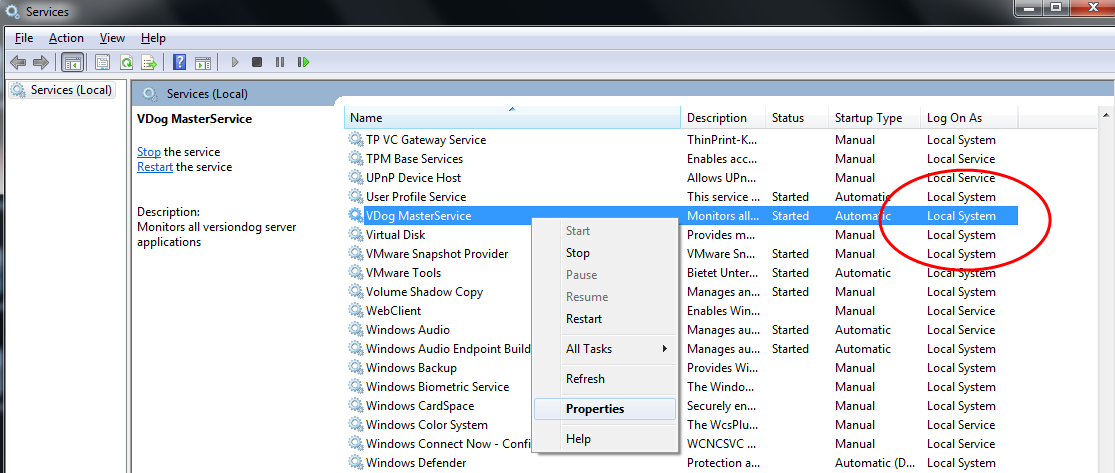
En la ventana Services, localice VDog UploadAgent y VDog CompareAgent para comprobar qué cuenta utilizan. Si alguno de los dos se está ejecutando en Local System, las cargas no funcionarán.
-
Haga clic con el botón derecho del ratón en VDog UploadAgent o VDog CompareAgent, y seleccione Propiedades.
-
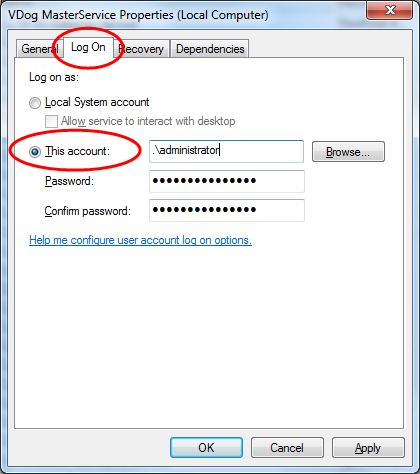
Seleccione la pestaña Log On y elija Esta cuenta.
-
Introduzca el nombre de cuenta y la contraseña y, a continuación, confirme la contraseña.
- Seleccione OK.
- En la ventana Servicios, seleccione VDog UploadAgent o VDog CompareAgent.
- Seleccione Restart para aplicar la nueva configuración.