Configurar tareas
El área Configuración de tareas incluye dos partes:
- Configuraciones básicas de todas las tareas
-
Configuraciones específicas del dispositivo que dependen del tipo de carga seleccionado
Las instrucciones específicas para cada dispositivo están disponibles en Dispositivos compatibles (compatibilidad ampliada).
Ejemplo:
Configuración de la tarea con el tipo de carga Simatic S7:
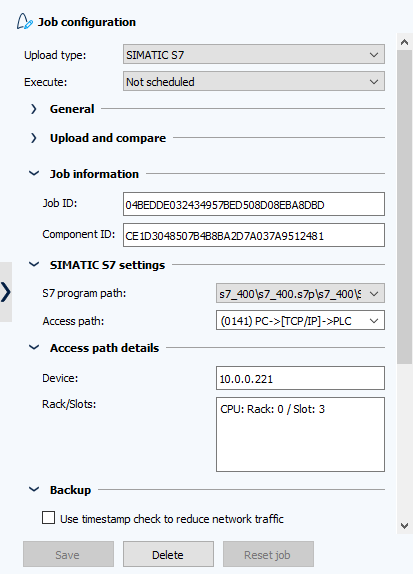
Para crear un nueva tarea:
- Inicie AdminClient y abra el módulo Tareas.
- En el Árbol de proyectos, seleccione el componente para el cual quiere crear la tarea.
-
Cree la tarea utilizando una de las siguientes opciones:
- Seleccione Crear en la barra de menús.
- Arrastre y suelte el componente en el área central Tareas.
El tipo de carga se asigna automáticamente, determinado por el tipo de componente asociado a la tarea.
Las configuraciones específicas del dispositivo se muestran de manera predeterminada. Asegúrese de completar todos los campos obligatorios; de lo contrario, la tarea no podrá ejecutarse. Puede actualizar la configuración avanzada en cualquier momento.
General
- Tipo de carga: El tipo de carga para el componente seleccionado está predefinido. Puede seleccionar uno diferente, si es necesario.
-
Ejecutar: Opciones de ejecución de la tarea.
- Según cronograma
- No programada
- Usando BackupClient
- Desencadenada vía URL
-
Nombre de la tarea: Introduzca un nombre descriptivo (máximo 64 caracteres).
- Componente: Introduzca en el campo la ruta a su componente en el Árbol de proyectos.
- ID de la tarea: identificador único generado por el sistema para la tarea.
- ID del componente: ID del componente asociado.
-
Avisar si la copia de seguridad es anterior a: periodo de tiempo seleccionadao del menú desplegable.
Si la copia de seguridad es anterior al valor seleccionado, la tarea mostrará una advertencia.
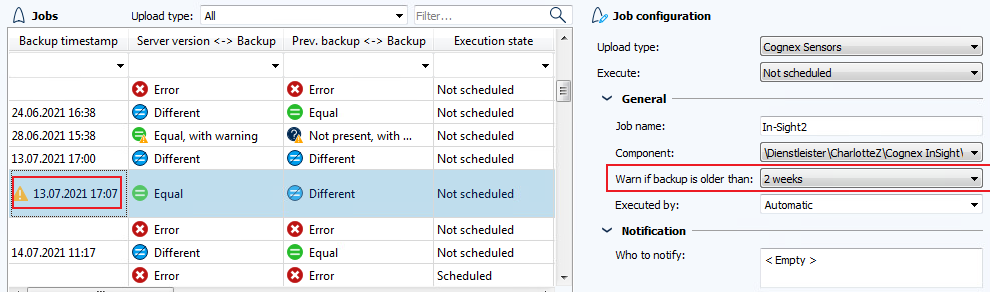
La configuración predeterminada es No avisar nunca.
-
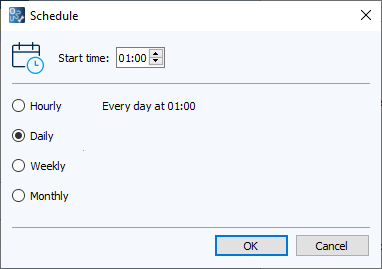
Cronograma: Visible sólo si la configuración Según cronograma fue seleccionada en Ejecutar.
Haga clic dentro del campo para introducir la hora de inicio y los intervalos de ejecución.
-
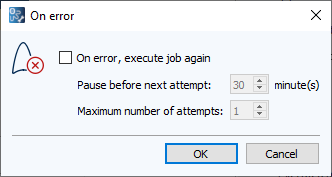
En caso de error: Visible sólo si Según cronograma está seleccionado bajo Ejecutar.
Especifique la configuración de reintento si se produce un error, incluyendo
- Número máximo de reintentos
- Pausa entre intentos
-
Ejecutado por: Muestra el sistema que ejecuta la tarea. Normalmente se asigna automáticamente.
En entornos de servidores sincronizados, puede seleccionar qué servidor ejecuta la tarea.
Si selecciona Automático, la tarea es ejecutada por ambos servidores después de la sincronización.
Info
Después de importar una licencia con un nuevo número de serie, es posible que se siga mostrando el antiguo en lugar del nombre del equipo. Para solucionar esto:
-
Reinicie el servicio VDog MasterService.
-
Si el problema persiste, seleccione un nombre de equipo de manera manual.
-
Notificación
Esta sección sólo aparece si las notificaciones Específicas a la tarea o Diarias están activadas en el cuadro de diálogo Configuración específica del tipo de carga.
Para configurar los destinatarios:
- Haga clic en el campo Notificar a.
- En el cuadro de diálogo A quién notificar, seleccione los usuarios y grupos activando sus casillas de verificación.
- Para notificar a destinatarios externos, introduzca sus direcciones de correo electrónico en el campo Direcciones de correo electrónico adicionales separadas por comas
Carga y comparación
-
Política de almacenamiento: Opciones de almacenamiento de las copias de seguridad.
-
Guardar siempre la copia de seguridad (sobrescribir la anterior si es igual): Sólo se guarda una copia de seguridad. Contiene los valores actuales y todos los archivos ignorados durante la comparación.
-
Guardar copia de seguridad sólo si es diferente de la anterior: Se crea una copia de seguridad sólo cuando se detectan diferencias (dependiendo de las configuraciones de comparación).
-
Guardar siempre la copia de seguridad (conserver la anterior aunque sea igual): Cada vez se crea una nueva copia de seguridad.
Si estableció como requisito que las copias de seguridad sean conservadas durante al menos un año, configure la eliminación por sustitución en consecuencia.
-
-
Cantidad de copias de seguridad locales retenidas (por sustitución): Cantidad de copias de seguridad que se conservan.
Valor predeterminado: 5.
Las copias de seguridad más antiguas se sobrescriben cuando se alcanza el límite establecido.
-
Agente de carga: Seleccione un agente de carga si es necesario y seleccione Comprobar conexión.
Info
Cuando utiliza un agente, toda la información de usuario y las rutas se refieren al equipo en el que está instalado el agente y no al servidor. Si posteriormente define un nombre de usuario o una ruta de red, ésta debe existir en el equipo en el que está instalado el agente o la ruta debe ser accesible desde este equipo.
-
Política de comparación: opciones de comparación para la copia de seguridad:
-
Versión del servidor <-> Copia de seguridad, Copia de seguridad anterior <-> copia de seguridad: En primer lugar, la copia de seguridad de la versión en el dispositivo se compara con la última versión registrada del proyecto, a continuación, la copia de seguridad se compara con la copia de seguridad anterior.
Esto es útil para comprender los estados de desarrollo y despliegue.
Ejemplos:
- La copia de seguridad difiere de la anterior, pero no de la versión del servidor → Nueva versión instalada en el dispositivo y disponible en el servidor.
- La copia de seguridad difiere de la versión del servidor, pero no de la copia de seguridad anterior → Versión disponible en el servidor que aún no fue instalada.
- La copia de seguridad difiere de ambas → Nueva versión instalada pero no disponible en el servidor.
-
Versión del servidor <-> Copia de seguridad: El programa que se ejecuta en el dispositivo se compara con la última versión del proyecto disponible en el servidor. Los resultados de la tarea no se comparan.
Seleccione esta opción si las comparaciones siempre detectan diferencias, haciendo innecesaria la comparación con la copia de seguridad anterior.
-
Copia de seguridad anterior <-> Copia de seguridad: El programa que se ejecuta en el dispositivo se compara con la copia de seguridad anterior.
Comprueba los cambios del dispositivo sólo con la última copia de seguridad. Las diferencias pueden indicar:
- Se ha desarrollado una nueva versión del proyecto y se ha instalado en el dispositivo.
- Los valores reales o de forzado no se ignoraron durante la comparación.
- Se modificó el programa del dispositivo. Puede utilizar la función de comparación de Octoplant para determinar qué cambios fueron realizados.
-
-
Agente de comparación: Seleccione un agente de comparación si es necesario y compruebe la conexión.
-
Las opciones Política de análisis de activos y Tipo de análisis de activos sólo están disponibles si el análisis de activos está habilitado de manera global. Puede elegir si el análisis de activos debe realizarse durante la ejecución de tareas. El tipo de análisis de activos se selecciona de manera predeterminada. Puede cambiar esta configuración. Para obtener más información, consulte Extraer información de activos.
-
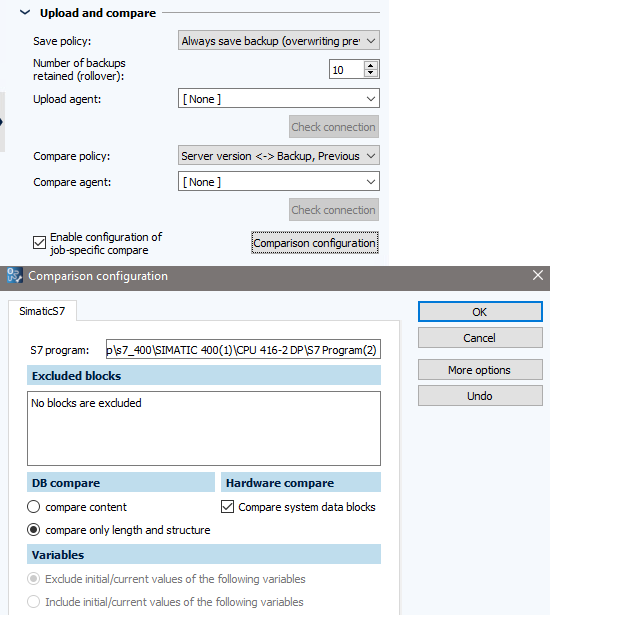
Seleecione la casilla de control Activar la configuración de la comparación específica de la tarea, para configurar la comparación sólo para la tarea.
Creación automática de versiones tras la ejecución de la tarea
Esta sección sólo aparece cuando:
- Activar la creación automática de versiones se activa en la pestaña General, y
- La misma opción se activa para el tipo de carga seleccionado.
Crear versión cuando: Elija cuándo el sistema debe crear automáticamente una nueva versión:
- Nunca
- Diferencias encontradas (Versión del servidor <-> Copia de seguridad)
- No existe una versión base
- Siempre (sólo si la tarea se ejecutó correctamente)
Preguntas frecuentes
¿Puedo configurar el servidor Octoplant para realizar copias de seguridad de un dispositivo por vez?
Sí. Puede configurar Octoplant para que sólo se cree una copia de seguridad de un dispositivo a la vez. Hay dos maneras posibles:
Opción 1: Programar las copias de seguridad con un tiempo de retraso
Puede configurar la programación de las copias de seguridad para realizarlas de forma secuencial en lugar de simultánea.
Vaya a AdminClient > Tareas > Configuración de tareas > General > Cronograma.
Establezca los intervalos adecuados para garantizar que las copias de seguridad no se superpongan.
Opción 2: Limitar el número de copias de seguridad simultáneas
Alternativamente, puede limitar el número de cargas, independientemente del tipo de carga, que el servidor o el agente correspondiente pueden realizar simultáneamente. Esta configuración se realiza en el archivo AgentStation.ini, que se encuentra en el archivo del servidor o en el archivo del agente correspondiente. Si el archivo aún no existe (porque no se configuraron entradas personalizadas), deberá crearlo.
Para configurar el límite de carga:
- Abra el AdminClient > Archivos INI
-
Seleccione el archivo
AgentStation.inide una de las siguientes ubicaciones:{Unidad}:\vdServerArchive\VD$A\Configuration\Upload{Unidad}:\vdAgentArchive\VD$A\Configuration\Upload
-
Busque la sección [Common] o añádala. Introduzca la clave 4900 con el valor 1 (sólo se realiza una comparación por vez)
Ejemplo:
Siguiendo el mismo principio, también puede limitar el número máximo de comparaciones simultáneas configurando la clave 4930.
Esto se configura en el archivo AgentStation.ini ubicado en las siguientes carpetas:
{Unidad}:\vdServerArchive\VD$A\Configuration\Upload{Unidad}:\vdAgentArchive\VD$A\Configuration\Upload
Para conocer las opciones de configuración disponibles, consulte Configuración mediante archivos INI:
Para obtener instrucciones sobre cómo editar archivos INI en Octoplant, consulte Archivos INI.
¿Dónde encuentro el ID de tarea de 32 dígitos y cómo lo copio en el portapapeles?
Proceda del siguiente modo para encontrar el ID de tarea:
- Diríjase al área Tareas.
- Active la columna ID de tarea.
- El ID de tarea se muestra si la tarea se ejecutó al menos una vez.
Proceda del siguiente modo para copiar el ID de tarea en el portapapeles:
- Haga clic en ID de tarea y cópielo con CTRL + C.
- Pegue el texto copiado en un editor de texto (por ejemplo, Bloc de notas). El ID de tarea se pega junto con el resto de la información de la tarea.
- Copie sólo el ID de tarea de 32 dígitos. Para todos los usos posibles del ID de tarea, es necesario que esté completo y sea correcto.
¿Por qué falla una tarea aunque haya un agente instalado y la tarea está configurada correctamente?
Posible causa
Este problema puede ocurrir si el agente no tiene derechos de administrador para una aplicación que debe iniciarse para ejecutar la tarea.
Solución
Proceda del siguiente modo para asegurarse de que la cuenta de inicio de sesión del agente está configurada correctamente:
- Abra la consola de servicios de Windows (Windows > Inicio > services.msc).
- Haga doble clic en el servicio del agente VDogUploadAgent o VDogCompareAgent.
- Abra la pestaña Iniciar sesión.
- La opción Esta cuenta debe estar seleccionada. Si no es el caso, seleccione la opción e introduzca el nombre de usuario y la contraseña de una cuenta que tenga los derechos administrativos necesarios.
Para obtener más información sobre la configuración de tareas para los tipos de carga generales, consulte Tipos de carga generales.
Contenido relacionado