Cree una nueva versión y ejecute el check-in del componente
-
En el Árbol de proyectos, seleccione el componente que quiere eliminar.
-
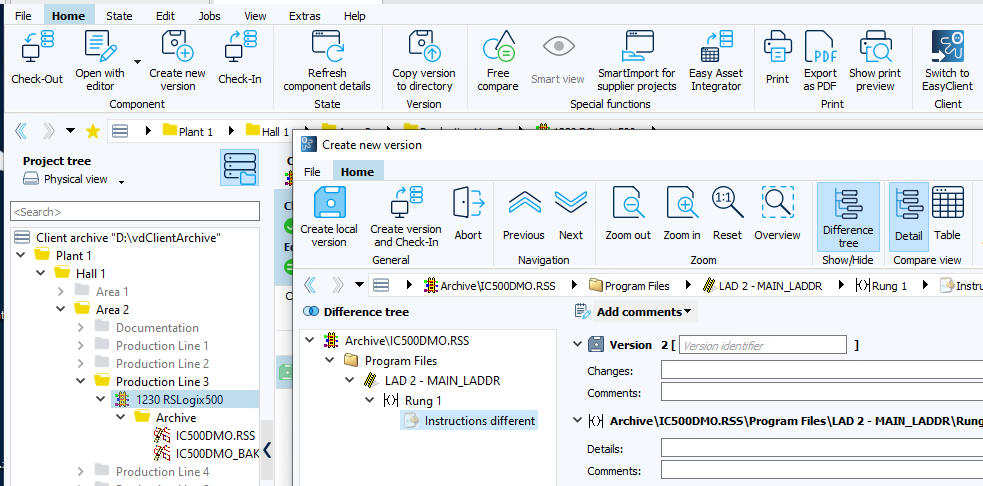
En la pestaña Inicio de la barra de menús, seleccione el botón Crear nueva versión.
-
Si no realizó ningún cambio, aparecerá un mensaje indicando que no se encontraron diferencias durante la comparación. En este caso, el versionado sólo es posible si selecciona el botón Versión sin diferencias en la pestaña Extras de la barra de menús.
-
Si se detectan cambios, se abre el diálogo Crear nueva versión. Para revisar las diferencias, utilice el Árbol de diferencias o navegue utilizando los botones Siguiente y Anterior.
-
-
En Agregar comentarios, introduzca una descripción de sus cambios.
Escenario A: La conexión con el servidor está disponible
-
En el cuadro de diálogo Crear nueva versión, seleccione Crear versión y Check-In.
El proceso de Check-In se completa automáticamente sin ninguna otra acción.
Escenario B: No hay conexión con el servidor
-
En el cuadro de diálogo Crear nueva versión, seleccione Crear versión local.
La nueva versión se crea localmente. Dado que no hay conexión con el servidor, no es posible realizar un Check-In en este momento.
Puede crear varias versiones locales sin ejecutar el Check-In.
Cuando hay una conexión de servidor disponible
- En el Árbol de proyectos, seleccione el componente que contiene la versión recién creada.
-
En la pestaña Inicio de la barra de menús, seleccione Check-In.
Se abre el cuadro de diálogo Check-In con el componente preseleccionado.
-
Seleccione Check-In.
Una vez completado, una ventana emergente confirma que el Check-In se realizó correctamente.
La visualización de la ventana emergente puede configurarse a través del cuadro de diálogo Configuración del cliente.
Preguntas frecuentes
Mensaje de error durante el Check-In
Si durante el check-in aparece el mensaje [Nombre: GetDiskFreeSpaceEx] [Info:{directorio}][Aviso:Acceso denegado], póngase en contacto con el administrador del sistema para comprobar si tiene acceso de escritura a la carpeta vdServerArchive o al recurso compartido remoto.
¿Puedo acortar el proceso de versionado?
Sí. Durante el versionado, Octoplant crea archivos ZIP. Para reducir el tiempo necesario para el versionado, seleccione un factor de compresión más bajo.
Un factor de compresión más bajo crea archivos ZIP más rápidamente, pero requieren más espacio de almacenamiento.
Resultados de la serie de pruebas:
| Cantidad de datos [MB] | Factor de compresión | Duración de la creación de una nueva versión [s] |
|---|---|---|
| 1000 | 0 | 125 |
| 1000 | 9 | 151 |
| 2000 | 0 | 242 |
| 2000 | 9 | 318 |
| 3000 | 0 | 300 |
| 3000 | 9 | 488 |
El factor de compresión se define a través del tipo de componente. Para modificar el factor de compresión de un tipo de componente, proceda del siguiente modo:
- Inicie el AdminClient.
- Abra el módulo Editor del tipo de componente.
- Seleccione un tipo de componente en la Biblioteca de tipos de componentes.
- Navegue hasta el área Configuración de almacenamiento.
- En el menú desplegable Factor de compresión, seleccione el valor deseado.
Contenido relacionado