Configurar tareas con el tipo de carga Network (UNC)
-
Cree una tarea con el tipo de carga Red (UNC).
-
En los campos Nombre de usuario y Contraseña en Configuración de red (UNC), introduzca las credenciales del usuario que accede a los recursos de red. El usuario debe tener los derechos de acceso necesarios.
- En el campo Recurso, introduzca el nombre del equipo o la dirección IP del equipo al que desea acceder a través de la red.
- Para asegurarse de que el inicio de sesión en el equipo es posible con las credenciales especificadas, seleccione el botón Comprobar. Si la comprobación no se realiza correctamente, la tarea también fallará.
-
Si los datos se almacenan en un subdirectorio del recurso de red, introduzca la ruta del subdirectorio en el campo Subdirectorio. El acceso al subdirectorio debe ser posible con las credenciales especificadas.
octoplant admite hasta 10 subdirectorios por tarea.
Si sólo se especifica un subdirectorio, la ruta completa en el servidor no se muestra en la copia de seguridad, sino sólo el último directorio de la ruta:
Ejemplo: Ruta en el servidor:
/Carpeta1/Subdirectorio1/\*Estructura de la copia de seguridad:Archivo.zip/\*Si se especifican varios subdirectorios, toda la estructura de directorio se incluye en la copia de seguridad.
Ejemplo: Ruta en el servidor:
/Carpeta1/Subdirectorio1/Subdirectorio2 y /Carpeta1/Subdirectorio1/1234Estructura de la copia de seguridad:Archivo.zip/Carpeta1/Subdirectorio1/Subdirectorio2yArchivo.zip/Carpeta1/Subdirectorio1/1234 -
Puede reducir la carga de red causada por la tarea aumentando el Tiempo de espera entre paquetes de datos y reduciendo el Tamaño máximo de los paquetes de datos.
Valores más altos para el tiempo de espera y valores más bajos para el tamaño máximo de paquete significan que la ejecución de la tarea lleva más tiempo.
-
Active la opción Cargar sólo cuando la etiqueta de tiempo es diferente (reduce la carga de la red) para que se compruebe la etiqueta de tiempo durante la carga en lugar del contenido de los archivos. Esto significa que solo se cargan los archivos nuevos y editados para una copia de seguridad. Los archivos sin cambios se transfieren desde la copia de seguridad anterior, lo que limita aún más la carga de la red.
-
La casilla de verificación Poner a disposición el proyecto fuera de línea para la interfaz de scripts permite que los scripts de carga iniciados por la tarea accedan a la última versión de la que se ejecutó el check-in.
Preguntas frecuentes
¿Cómo elimino el mensaje de error Error al conectar con el sistema de destino [ID384]?
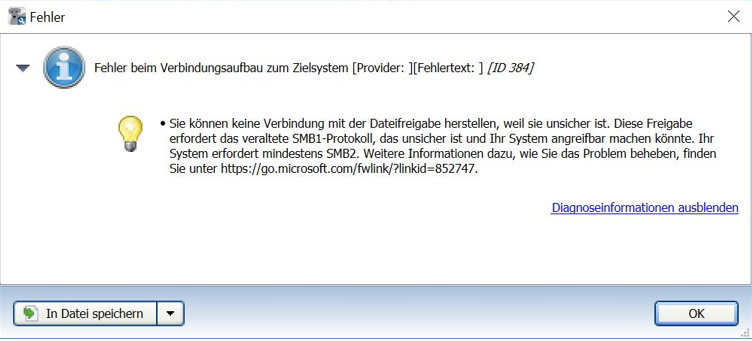
Al configurar una tarea UNC, puede producirse un error bajo las siguientes condiciones:
- Fuente de carga: PC con sistema operativo WinXP SP3 o anterior
- Recursos:
..\\AlterXP-PC\Dokufile - Destino de la carga: Agente/servidor octoplant con Windows 10 versión 1709 o Windows Server 2016 y versiones más recientes.
El motivo es que el sistema operativo WinXP SP3 utiliza el protocolo SMBv1. El protocolo SMBv2 se introdujo en Windows Vista y Windows Server 2008 y el protocolo SMBv3 se introdujo en Windows 8 y Windows Server 2012. Para las nuevas instalaciones de Windows, el protocolo SMBv1 está desactivado por defecto, Microsoft ha dejado de dar soporte a SMBv1 debido a problemas de seguridad. Puede encontrar más información en el sitio web de Microsoft. Las vulnerabilidades en SMBv1 permiten ataques a través de la red y la ejecución de código malicioso en máquinas a las que se puede llegar a través de la red.
Soluciones propuestas
- Actualice el sistema operativo del equipo de origen a Windows 7 o posterior.
- Si por razones técnicas no es posible actualizar el sistema operativo con Windows 7 o más actual, puede activar el protocolo SMBv1 en el servidor o agente. De esta manera, el protocolo SMBv1 será compatible, haciendo posible la ejecución de la carga.
Procedimiento
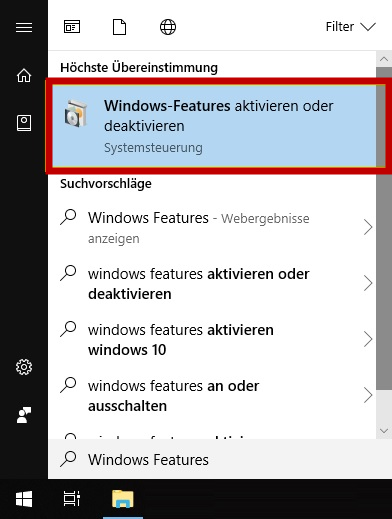
Activar características y funciones de Windows
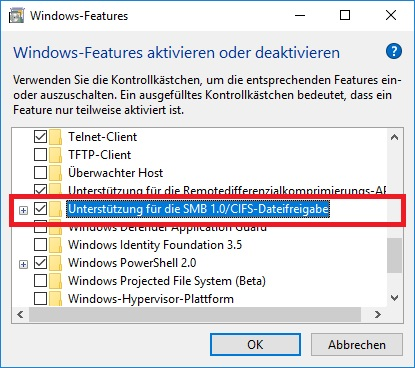
Activar el protocolo SMB1
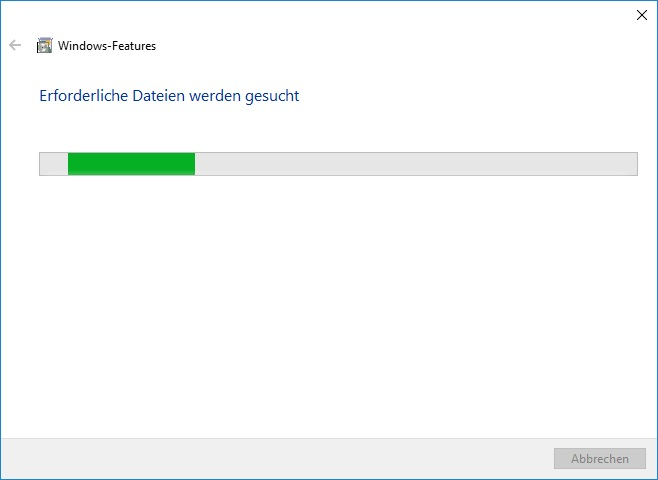
Descargue los datos necesarios de Internet
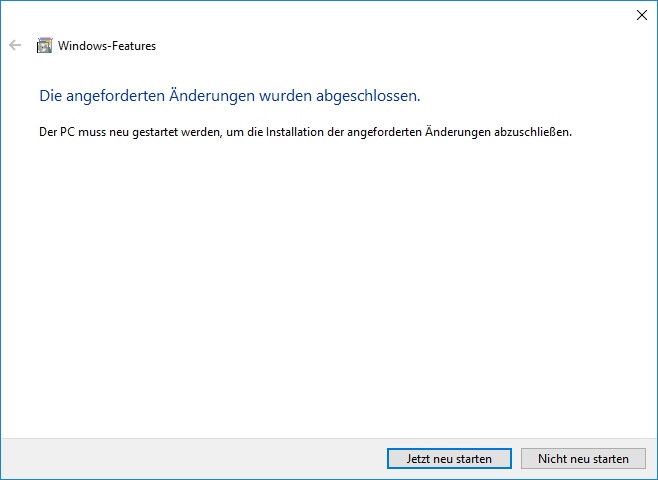
Reinicie el equipo.
Info
Para la carga UNC, debe crear un usuario en el equipo de origen que tenga autorización de sólo lectura a la carpeta de origen. Este usuario no debe tener ninguna otra autorización en este PC, en cualquier caso no debe utilizar una cuenta de administrador.
Contenido relacionado