配置 Siemens TIA 门户软件上传作业
Windows 11 中的作业执行问题
在 Windows 11 下,使用 软件上传 变体执行作业时可能会出现问题。
执行软件上传的要求
- 软件上传 软件既可以在与 octoplant 服务器相同的计算机上执行,也可以在代理上执行。我们建议在装有代理的计算机上执行 软件上传 软件和比较。确保:
- 已安装 TIA Portal 项目使用的所有模块,也已额外安装 Step7 Pro
- TIA Portal 的所有已安装组件均已获得许可授权
- 安装的 TIA Portal 版本与创建项目时的版本相同
- 必须安装 Siemens TIA Portal Openness。
- VDog MasterService (或上传代理,如果正在使用代理)必须在应用程序模式下执行(将代理和 VDog MasterService 作为应用程序启动)。
- 执行 VDog MasterService 或代理的用户账户必须具有本地管理员权限。该用户账户必须是 Siemens TIA Portal Openness 组的成员。
- 无论使用代理还是 VDog MasterService,都必须在以下条件下将其作为应用程序启动:
- 不得在 LocalSystem 账户下运行。
- 用户必须已登录。
- 屏幕必须保持解锁状态。
- octoplant 服务器上和 PLC 上的项目语言必须一致。如果项目语言不同,软件上传和站点上传都不会成功。
- 必须关闭屏幕保护程序。
- Windows 用户必须 始终 保持登录状态,屏幕 不得锁定。
-
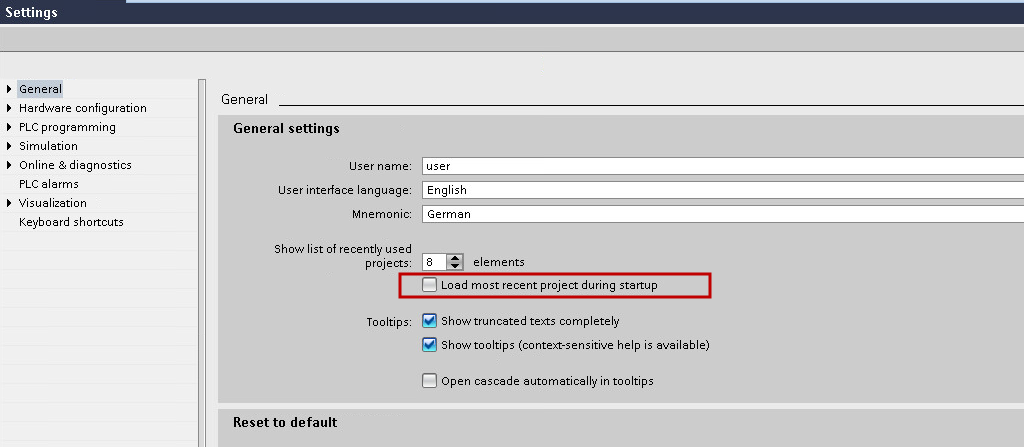
在 TIA Portal 中,必须禁用选项 启动时加载上次打开的项目。
-
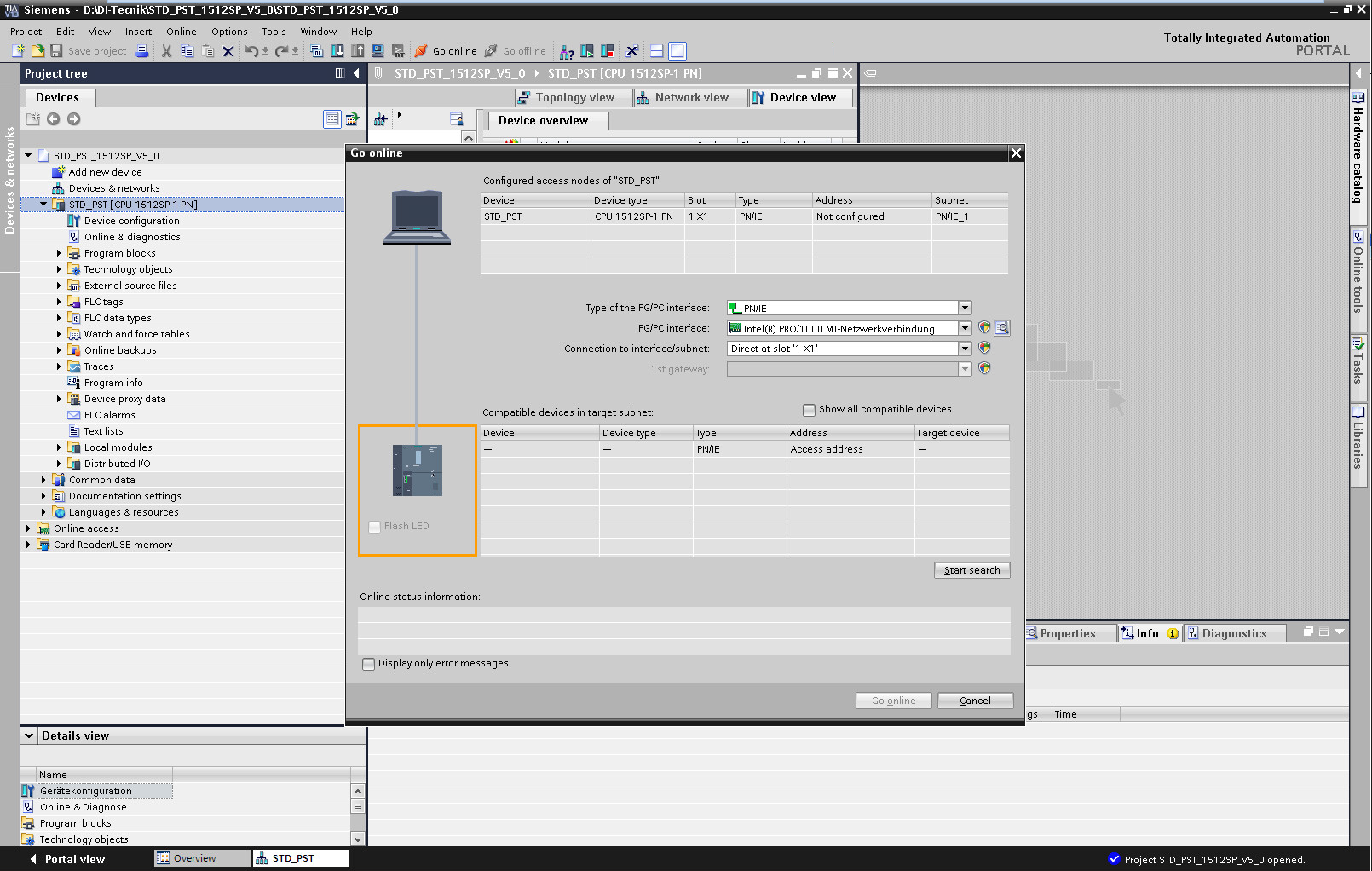
要保存的项目必须先前已在 TIA Portal 设备上联机。
-
签入的 TIA 项目 必须满足以下要求:
- 任何单个 CPU 都 不得 位于 TIA Portal 项目树的子文件夹中。
- 必须为接口分配 IP 地址。必须停用 IP 协议 选项(允许直接在设备上调整 IP 地址)**。确保所有在线设置正确无误:
- 使用 TIA Portal 在要执行作业的计算机(服务器或代理)上与项目建立在线连接。(不应显示扩展配置对话框)。
- TIA Portal 必须能与设备建立连接。例如,如果在 octoplant 服务器和 CPU 之间有一个 NAT 路由器,则 TIA Portal 必须安装在与 CPU 处于同一网络的代理上。
Info
octoplant 控制并自动执行 TIA Portal 作业。作业运行时,您不得按下任何按钮或点击鼠标。
Info
目前无法从 HMI 上传创建备份。
步骤
-
创建 TIA Portal 上传类型的作业。
-
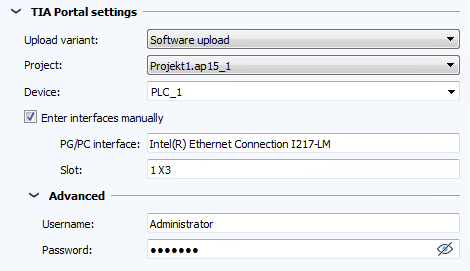
在 TIA Portal设置 下,选择 软件上传 上传变体。
-
如果组件包含多个项目文件,请从 项目 下拉菜单中选择所需的项目。
- 从 设备 下拉菜单中选择项目的 CPU。
- 接口会自动确定。要手动输入,请选择 手动输入接口 复选框。
-
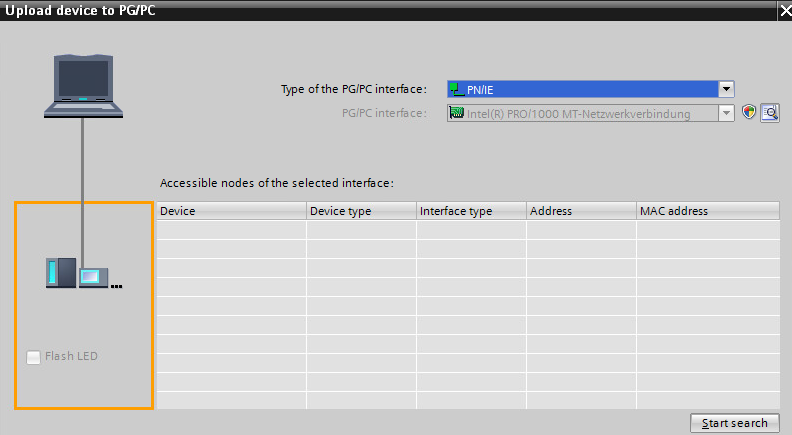
在相应字段中输入 PG/PC 接口 和 插槽。
PG/PC 接口可在 TIA Portal 中的以下位置找到:
-
在 高级 下,输入受密码保护项目的登录信息。自 TIA Portal V15.1 起,受密码保护的项目也可进行上传和比较。
Info
在软件上传作业中,无法传输 CPU 密码。如果项目包含 CPU 密码,则会显示错误消息。
使用 TIA Portal 创建备份。可与备份进行详细比较和还原。
相关主题