Jobs für Siemens TIA Portal Station Upload konfigurieren
Die Uploadvariante Station Upload steht erst ab TIA Portal V15.1 zur Verfügung und ist dann die bevorzugte Methode.
Voraussetzungen zur Ausführung eines Station Uploads
-
Der Station Upload kann entweder auf demselben Rechner wie der versiondog Server oder auf einem Agent ausgeführt werden. Wir empfehlen, den Station Upload und den Vergleich auf einem Rechner mit installiertem Agent auszuführen. Stellen Sie bitte sicher, dass:
- Alle vom TIA Portal Projekt verwendeten Module und zusätzlich Step7 Pro installiert sind.
- Alle installierten Komponenten des TIA Portals lizenziert sind.
- Die installierte Version von TIA Portal mit der Version, mit der das Projekt erstellt wurde, identisch ist.
-
TIA Portal Openness muss installiert sein.
-
Das Benutzerkonto, das den VDog MasterService oder die Agents ausführt:
- muss über lokale Administratorrechte verfügen
- muss ein Mitglied der Gruppe Siemens TIA Portal Openness sein
- darf kein lokales Systemkonto sein
-
Ein Upload von passwortgeschützten Projekten und Steuerungen mit Zugriffsschutz ist erst ab TIA Portal Version 15.1 möglich.
- Die Projektsprache der Projekte auf dem versiondog Server und auf der SPS müssen übereinstimmen. Sollte sich die Sprache der Projekte unterscheiden, sind weder Software Upload noch Station Upload erfolgreich.
Weitere Voraussetzungen des Herstellers finden Sie hier:
Allgemeine Anforderungen
- Installieren Sie alle Optionspakete, Hardware Support Packages (HSP) und GSD-Dateien, die im Projekt verwendet werden. Zur Installation von GSD-Dateien darf nur eine Instanz des TIA Portals geöffnet sein.
- Verwenden Sie zum Upload dieselbe Version des TIA Portals wie zum Download.
- Stellen Sie sicher, dass die neuesten TIA Portal und HSP Updates installiert sind.
- Die Geräte müssen im Hardware-Katalog des TIA Portals verfügbar sein.
- Stellen Sie sicher, dass alle erforderlichen TIA Portal Lizenzen im Automation License Manager verfügbar sind.
- Wenn Sie mehrere Stationen hochladen, müssen die Gerätenamen innerhalb des Projekts eindeutig sein.
- Verwenden Sie ein leeres TIA Portal Projekt oder stellen Sie sicher, dass der Gerätename vor dem Upload nicht im Projekt verwendet wird.
- Projekttexte werden nur in den verwendeten Projektsprachen hochgeladen, die in der SPS-Eigenschaft "Mehrsprachenunterstützung" zugeordnet sind.
Hardware Voraussetzungen
- Es werden nur Hardware-Controller unterstützt.
- Software/Open-Controller und ausfallsichere klassische Controller werden nicht unterstützt.
- Ein Upload von einer leeren (zurückgesetzten) S7-300/400 ist nicht möglich.
- Ein Station Upload ist für CPUs der Serie 300/400 nicht möglich, wenn die CPU über einen Kommunikationsprozessor (CP) angeschlossen ist.
- Ein Station Upload ist bei einer F-SPS nicht möglich, wenn konfigurierte PROFIBUS-IO-Slave Geräte vorhanden sind.
- Wenn Sie zuvor ein Firmware-Update durchgeführt und anschließend die Speicherkarte aus der CPU entfernt haben, müssen Sie die CPU einmal aus- und wieder einschalten.
- Bei älteren TIA Portal Projekten kann es beim Station Uploads zu folgenden Fehlern kommen:
- "Konnte den Modultyp [...] offline nicht ermitteln" (z.B. für SITOP USV-Batteriemodul und SENTRON-Geräte)
- "Upload der Hardwarekonfiguration fehlgeschlagen (D0FA)"
- "Sicherheitsrelevante Daten können nicht von der F-CPU geladen werden" (bei F-SPS mit F-HMI oder F-SINAMICS als PN-IO-Gerät)
- Um den Upload zu ermöglichen, müssen die neuesten TIA Portal / HSP Updates installiert, die "Update module description" für jedes Modul und Submodul im entsprechenden TIA Portal Editor durchgeführt, kompiliert und erneut heruntergeladen werden.
- Ein Station Upload von SINUMERIK ONE berücksichtigt nur den SPS-Anwenderprogrammteil, keine Konfiguration von NC-Daten, HMI-Daten oder anderen PPU/NCU-Daten. Bitte verwenden Sie hierfür die Archivfunktion von SINUMERIK Operate.
- In TIA Portal v15.1 ist es nicht möglich, Uploads für Steuerungen des Moduls 6ES7 154-8FX00-0ABO V3.2 durchzuführen.
Software-Anforderungen
- Die Projekteigenschaft "Simulation während der Blockkompilierung unterstützen" führt zu Unterschieden in den Programmblockeigenschaften, wenn die Einstellung von den heruntergeladenen Daten zu dem für den Station Upload verwendeten Projekt abweicht.
- Nur freigegebene Bibliothekstypen werden hochgeladen und automatisch zur Projektbibliothek hinzugefügt.
- Programmbausteine und SPS-Datentypen mit einer Verbindung zu einem Bibliothekstyp, die sich im Zustand "im Test" befinden, werden beim Upload übersprungen, wenn die freigegebene Version des Bibliothekstyps, auf der die Testversion basiert, in der Projektbibliothek fehlt.
Netzwerkvoraussetzungen
- S7-Routing wird nicht unterstützt (z.B. eine andere CPU als Router dazwischen).
- Network Address Port Translation (NAPT) wird nicht unterstützt.
- Öffnen Sie den Zielport TCP 102 (Dienst SIMATIC-S7) für das PG/PC mit einem beliebigen Quellport für IPv4 in der Firewall / Router / Managed Switch.
- Im Falle eines Virtual Local Area Network (VLAN) müssen die Router/Switches bestimmte PROFINET-Merkmale unterstützen.
- Die entsprechende PG/PC-Schnittstelle (Netzwerkadapter) mit einer Verbindung zur SPS muss vor dem Upload im entsprechenden TIA Portal Dialog bzw. der TIA Portal-Openness ausgewählt werden.
- Die entsprechende IP-Adresse der PROFINET-Schnittstelle der SPS (bzw. CM/CP) mit Verbindung zum PG/PC muss verwendet werden (bzw. die öffentliche IP-Adresse im Falle von DNAT).
- Stellen Sie sicher, dass es nur eine mögliche Netzwerkroute zwischen dem PG/PC und dem PLC (oder CM/CP) auf verschiedenen Netzwerkschichten gibt.
- Bei einer Routereinrichtung mit einem SCALANCE-Gerät müssen Sie in dem Netz, in dem sich die SPS befindet, die Einstellung TIA Schnittstelle aktivieren, um die Geräteinformationen weiterzuleiten.
Security-Voraussetzungen
- Die Einstellung Nur Legacy-PG/PC-Kommunikation verwenden im TIA Portal Menü Online sollte deaktiviert werden, da sonst eine CPU, die so eingestellt ist, dass sie nur sichere PG/PC-Kommunikation zulässt, nicht mehr online erreichbar ist (TIA Portal V17 und neuer).
- Geben Sie während des Uploads das entsprechende SPS-Zugriffsschutzlevel-Passwort (falls konfiguriert) im entsprechenden TIA Portal Dialog oder in TIA Portal Openness ein.
Safety-Anforderungen
- Aktivieren Sie die Einstellung Konsistenten Upload von der F-CPU aktivieren im Safety Administration Editor (TIA Portal V14 SP1 und neuer). Die Einstellung ist standardmäßig deaktiviert, da sie die Downloadzeit zur SPS erhöht.
- Die verwendeten Projektsprachen müssen im Falle einer F-CPU vor dem Upload im leeren Projekt aktiviert werden, um die Konsistenz der sicherheitsrelevanten Projektdaten zu gewährleisten.
SPS-Features
| SPS-Feature | V15.1 | V16 | V17 | V18 | V19 | V20 | V21 |
|---|---|---|---|---|---|---|---|
| Station Upload von S7-1200 CPU-Firmware >= 4.0 | ✓ | ✓ | ✓ | ✓ | ✓ | ✓ | ✓ |
| Station Upload von S7-1500(F) CPU-Firmware >= 2.1 einschließlich SIMATIC Drive Controller | ✓ | ✓ | ✓ | ✓ | ✓ | ✓ | ✓ |
| Zertifikatshandling und sichere Kommunikation mit S7-1500(F) CPU mit Firmware >= V2.9 | - | - | ✓ | ✓ | ✓ | ✓ | ✓ |
| Upload des Ersatzteils S7-1500(F) CPU mit neuer Artikelnummer | Update 8 | ✓ | ✓ | ✓ | ✓ | ✓ | ✓ |
| Lesen von Online-Fingerprint-Daten von S7-1200 CPU und S7-1500(F) CPU für einen schnellen Stationsvergleich vor dem Upload | - | nur über Openness | nur über Openness | nur über Openness | nur über Openness | nur über Openness | nur über Openness |
| Wiederherstellung der Gruppenstruktur für Programmbausteine und SPS-Datentypen beim Upload für S7-1200 CPU und S7-1500(F) CPU | - | - | ✓ | ✓ | ✓ | ✓ | ✓ |
| Wiederherstellung der Gruppenstruktur für SPS-Tags beim Upload, nur für S7-1500(F) CPU mit Firmware >= V2.5 | - | - | ✓ | ✓ | ✓ | ✓ | ✓ |
| UMAC in SPS für S7-1500(F) CPU mit Firmware >= V3.1 | - | - | - | - | ✓ | ✓ | ✓ |
| Security-Logging in der SPS für S7-1500(F) CPU mit Firmware >= V3.1 | - | - | - | - | ✓ | ✓ | ✓ |
Periphere Features
| Peripheres Feature | V15.1 | V16 | V17 | V18 | V19 | V20 | V21 |
|---|---|---|---|---|---|---|---|
| Upload von F-SPS mit F-HMI als PN-IO-Gerät | - | - | Update 6 | ✓ | ✓ | ✓ | ✓ |
| Upload von F-SPS mit F-SINAMICS als PN-IO-Gerät | - | - | Update 6 | ✓ | ✓ | ✓ | ✓ |
| Upload von der SPS mit SENTRON (PAC, COM) als PN-IO-Gerät | Nur über GSDML | Nur über GSDML | Update 7 | Update 4 | ✓ | ✓ | ✓ |
| PN/PN-Koppler konfiguriert mit der SPS | Nur über GSDML | Update 6 | Update 2 | ✓ | ✓ | ✓ | ✓ |
| IE/PB Link mit der SPS konfiguriert | Update 6 | Update 3 | ✓ | ✓ | ✓ | ✓ | ✓ |
Netzwerkfeatures
| Netzwerkfeature | V15.1 | V16 | V17 | V18 | V19 | V20 | V21 |
|---|---|---|---|---|---|---|---|
| Station Upload über direkte Netzwerkverbindung zwischen PG/PC und CPU | ✓ | ✓ | ✓ | ✓ | ✓ | ✓ | ✓ |
| Online-Fingerprint-Daten über direkte Netzwerkverbindung zwischen PG/PC und CPU auslesen | - | nur über Openness | nur über Openness | nur über Openness | nur über Openness | nur über Openness | nur über Openness |
| Station Upload über direkte Netzwerkverbindung zwischen PG/PC und CM/CP der CPU | ✓ | ✓ | ✓ | ✓ | ✓ | ✓ | ✓ |
| Online-Fingerprint-Daten über direkte Netzwerkverbindung zwischen PG/PC und CM/CP der CPU lesen | - | nur über Openness | nur über Openness | nur über Openness | nur über Openness | nur über Openness | nur über Openness |
| Station Upload über Netzwerkverbindung zwischen PG/PC und CPU über Router mit IP- oder DNAT-Routing | nur über Openness | nur über Openness | nur über Openness | nur über Openness | nur über Openness | nur über Openness | nur über Openness |
| Online-Fingerprint-Daten über eine Netzwerkverbindung zwischen PG/PC und CPU über einen Router mit IP- oder DNAT Routing auslesen | - | nur über Openness | nur über Openness | nur über Openness | nur über Openness | nur über Openness | nur über Openness |
| Station Upload über eine Netzwerkverbindung zwischen PG/PC und CM/CP der CPU über Router mit IP- oder DNAT-Routing | - | - | nur über Openness | nur über Openness | nur über Openness | nur über Openness | nur über Openness |
| Online-Fingerprint-Daten über eine Netzwerkverbindung zwischen PG/PC und CM/CP einer CPU über einen Router mit IP- oder DNAT Routing auslesen | - | - | Update 7 | nur über Openness | nur über Openness | nur über Openness | nur über Openness |
Vorgehensweise
-
Erstellen Sie einen Job mit dem Uploadtyp TIA Portal.
Für S7-300/S7-400 Steuerungen wird empfohlen, unter Vergleichsstrategie den Wert Vorheriges Backup <-> Backup auszuwählen, da es bei einem Vergleich Server Version <-> Backup immer Unterschiede geben würde.
-
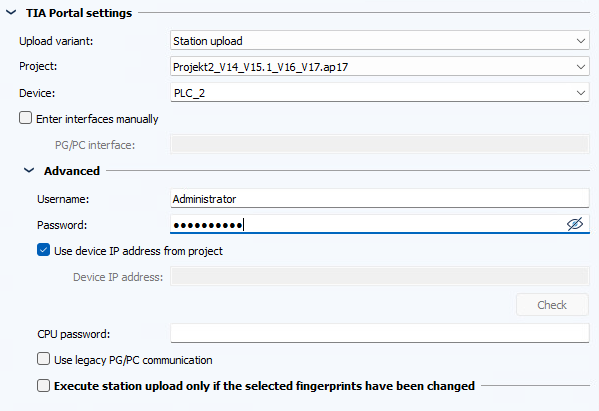
Wählen Sie unter TIA Portal Einstellungen die Uploadvariante Station Upload aus.
-
Wenn die Komponente mehrere Projektdateien enthält, wählen Sie das gewünschte Projekt aus dem Dropdown-Menü Projekt aus.
-
Wählen Sie im Dropdown-Menü Gerät eine CPU des Projekts aus.
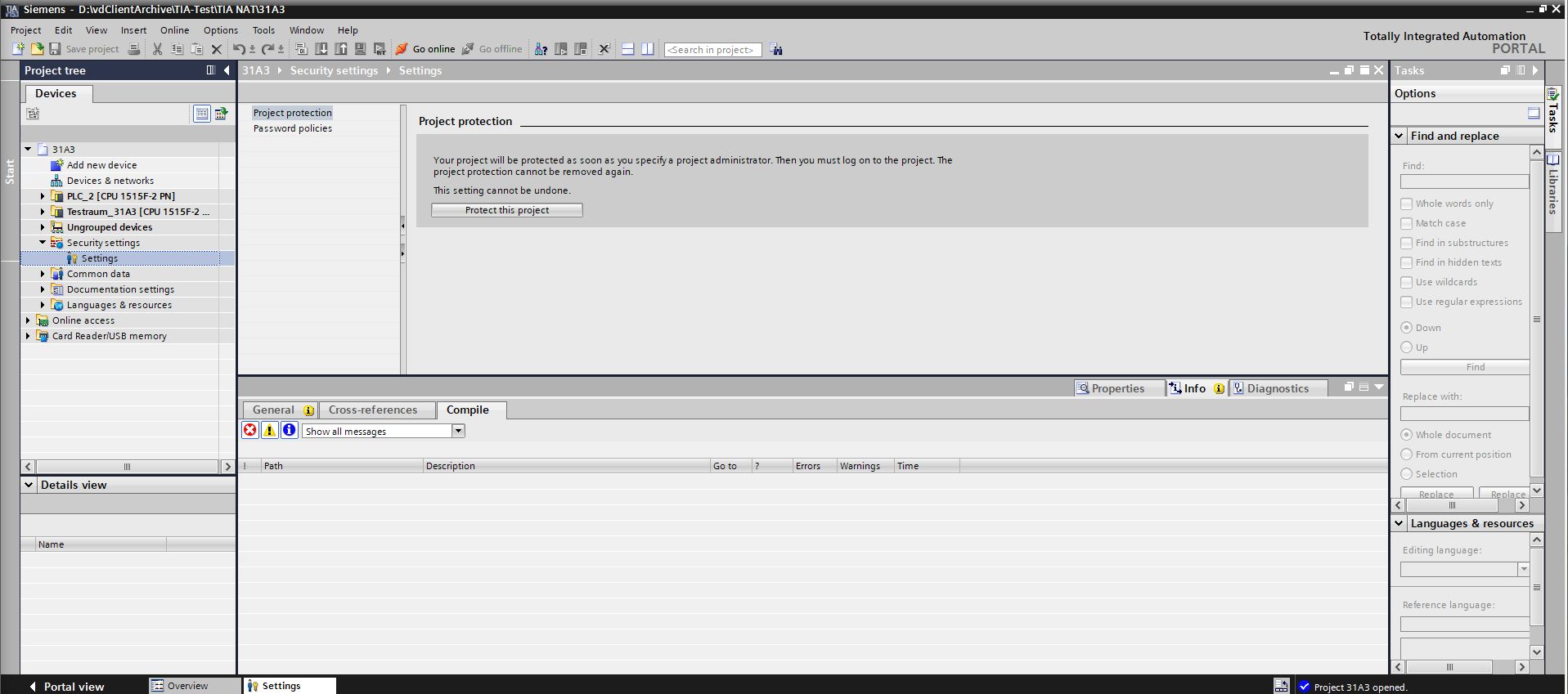
Unter Know-How-Schutz bietet das TIA Portal die Möglichkeit, ein ganzes Projekt mit einem Benutzer und Passwort zu schützen.
-
Die Schnittstelle wird automatisch ermittelt. Um sie trotzdem manuell einzugeben, aktivieren Sie das Kontrollkästchen Schnittstellen manuell eingeben.
-
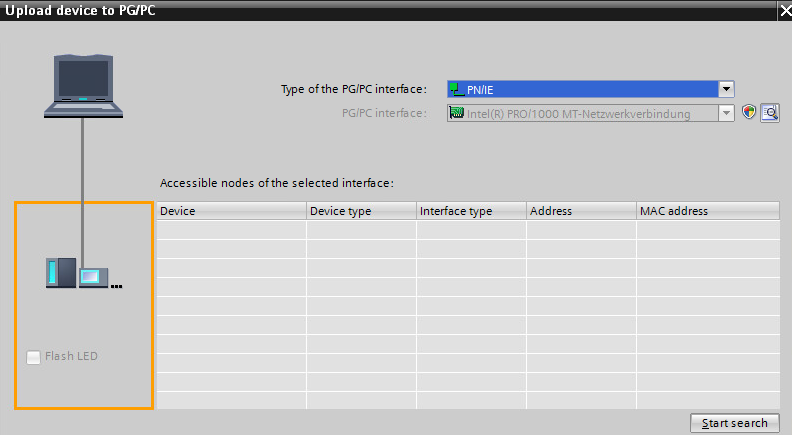
Tragen Sie die PG/PC-Schnittstelle und den Steckplatz in die entsprechenden Felder ein.
Die PG/PC-Schnittstelle finden Sie im TIA Portal an folgender Stelle:
-
Geben Sie unter Erweitert die Anmeldedaten für das passwortgeschützte Projekt ein. Ab TIA Portal V15.1 ist der Upload und Vergleich auch für passwortgeschützte Projekte möglich.
Info
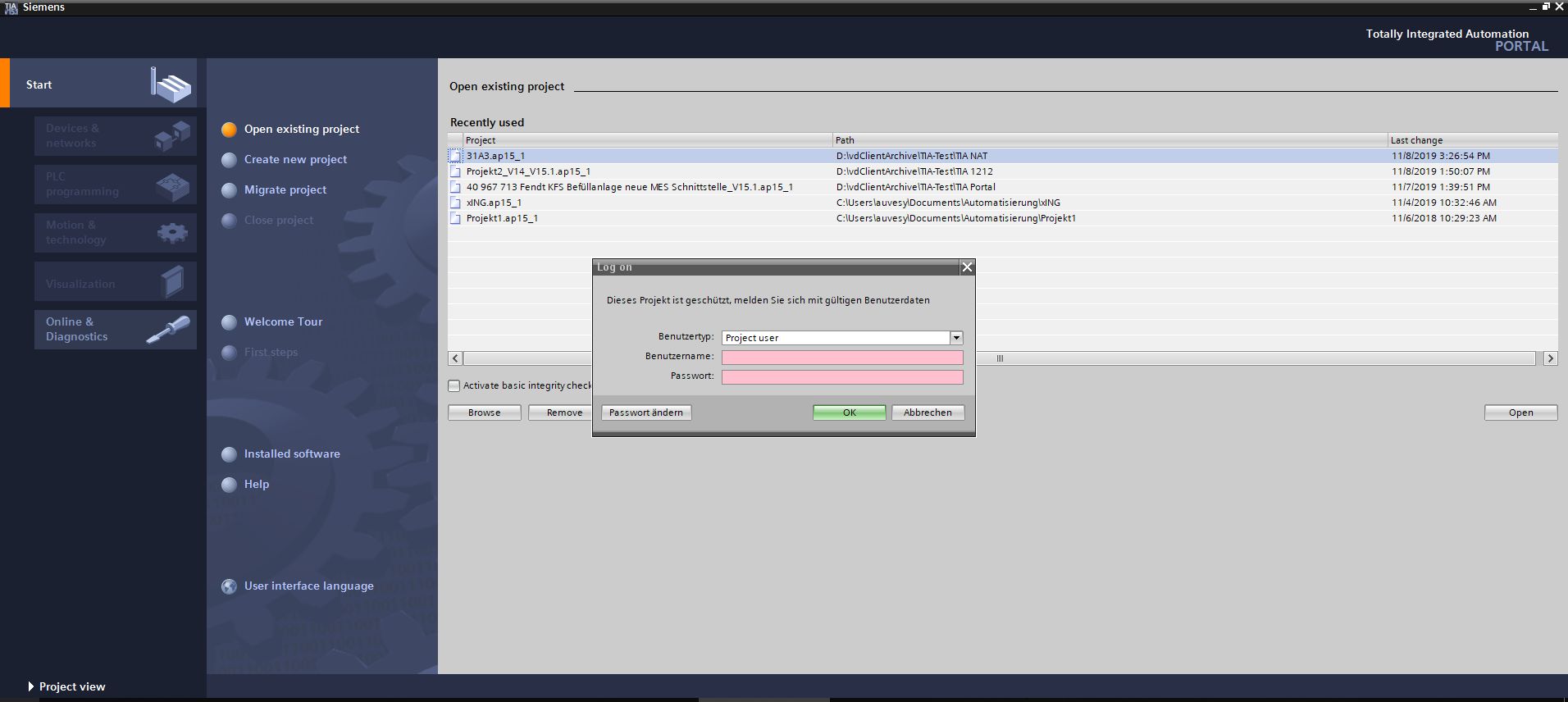
Ein passwortgeschütztes Projekt erkennen Sie daran, dass Sie beim Öffnen des Projekts zur Eingabe von Zugangsdaten aufgefordert werden:
-
Wenn die IP-Adresse des Geräts von der des Projekts abweicht, z. B. wenn ein NAT-Router verwendet wird, müssen Sie die IP-Adresse des Geräts eingeben. Wenn Sie z. B. einen NAT-Router verwenden, deaktivieren Sie das Kontrollkästchen IP-Adresse des Geräts aus dem Projekt verwenden und geben Sie die IP-Adresse in das Feld IP-Adresse des Geräts ein.
Klicken Sie auf die Schaltfläche Check, um zu prüfen, ob die von Ihnen eingegebene IP-Adresse erreichbar ist.
-
Geben Sie im Textfeld CPU-Passwort das Passwort für das Gerät ein, wenn es sich um eine Steuerung mit Sicherheitsfunktionen (F-CPU) handelt.
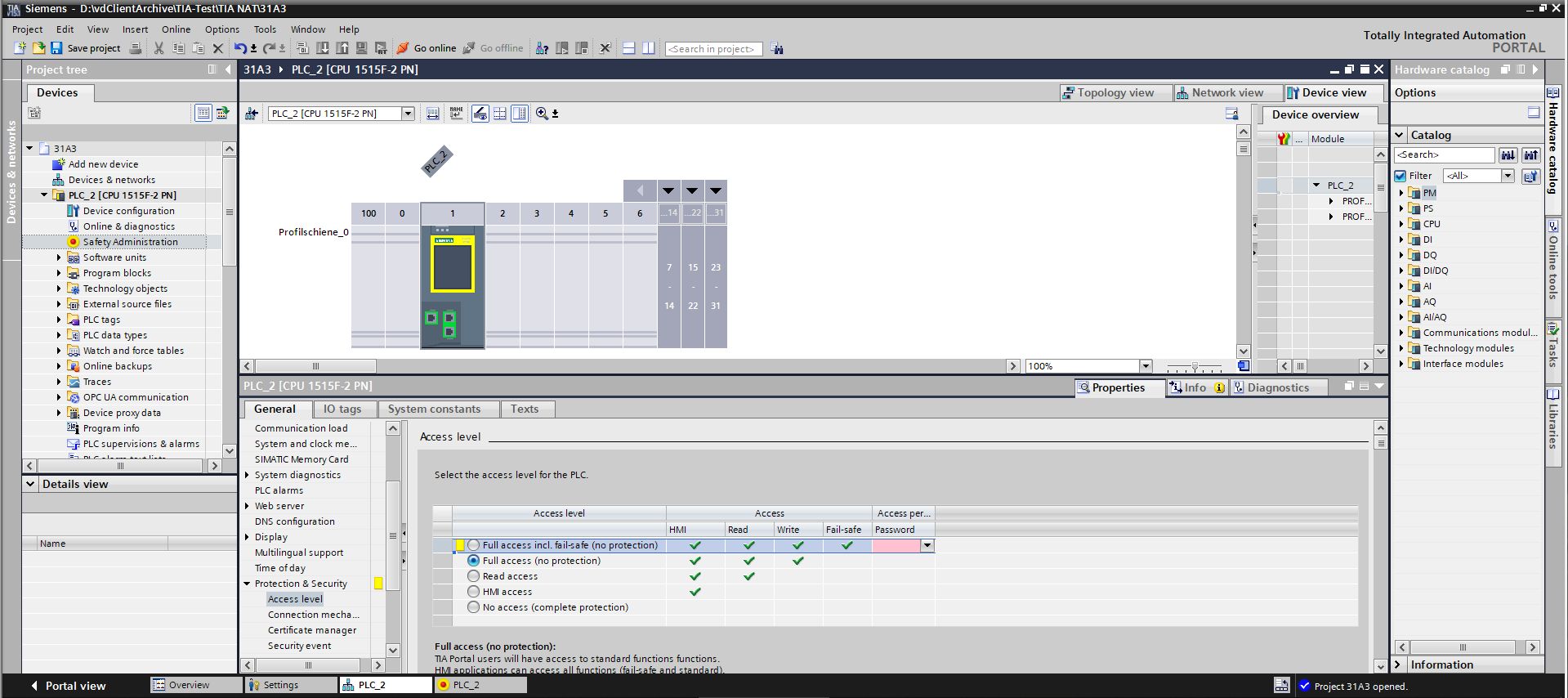
-
Ab TIA Portal V17 mit der Firmware V2.9 wird die Kommunikation standardmäßig verschlüsselt. Über das Kontrollkästchen Verwende Legacy-PG/PC Kommunikation können Sie jedoch aktivieren, dass die Legacy-Methode mit nicht verschlüsselter Kommunikation verwendet werden soll.
-
Wenn Sie das Kontrollkästchen Station Upload nur ausführen, wenn die ausgewählten Fingerabdrücke geändert wurden aktivieren, wird eine Liste von Fingerabdrücken angezeigt, die einzeln zum Vergleich ausgewählt werden können.
Vor dem Upload wird den Stand der selektierten Fingerabdrücke mit dem des letzten gespeicherten Backups abgeglichen. Sind die Fingerabdrücke gleich, wird kein Station Upload durchgeführt. Das letzte Backup wird als Uploadergebnis übernommen. Die Aktualwerte werden in diesem Fall nicht gesichert.
-
Wählen Sie im TIA Portal die Funktion Konsistentes Laden von der F-CPU ermöglichen.
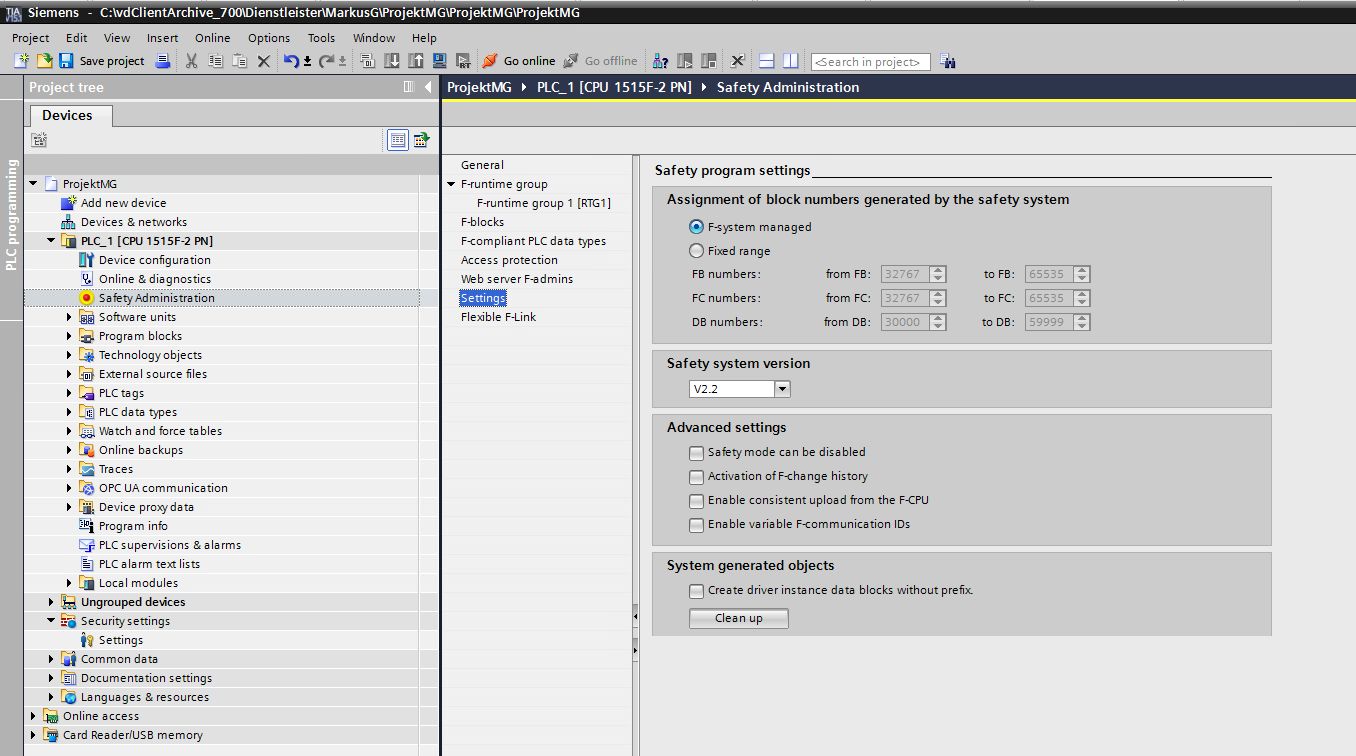
Beim Station Upload wird das Backup über TIA Openness erstellt. Es können ein Detailvergleich und ein Restore des Backups durchgeführt werden. Aktualwerte werden gesichert und je nach Konfiguration auch verglichen. Der Station Upload unterstützt z. B. passwortgeschützte Projekte, NAT-Routing und CPU-Passwörter.
Debug-Modus
Wenn ein Fehler auftritt, der nicht in der Ereignisanzeige aufgelistet ist, haben Sie die Möglichkeit einen Debug-Modus für den Station Upload zu aktivieren. Bei aktiviertem Debug-Modus wird das TIA Portal mit grafischer Oberfläche gestartet. Im Falle eines Fehlers wartet das Programm 2 Minuten, bis das TIA Portal geschlossen wird.
Info
Wenn der Debug-Modus aktiviert ist, muss der ausführende Dienst als Anwendung gestartet werden. Die Vorgehensweise ist unter Agents als Anwendungen starten beschrieben.
Der Debug-Modus wird in der Datei AgentStation.ini in den folgenden Verzeichnissen aktiviert:
- für den Server:
D:\vdServerArchive\VD$A\Configuration\Upload - für einen Agent:
D:\vdAgentArchive\VD$A\Configuration\Upload
Wenn das Verzeichnis Upload oder die Datei AgentStation.ini noch nicht vorhanden sind, müssen sie erstellt werden.
Ergänzen Sie in der Datei AgentStation.ini die folgende Sektion:
FAQ
Der Station Upload Job schlägt mit einer Fehlermeldung fehl
Fehlermeldung “Error when calling method 'StationUpload' of type 'Siemens.Engineering.Upload.StationUploadProvider'. Upload aborted while uploading from device (errors: 1; warnings: 0).“
Um dieses Problem zu beheben, müssen Sie die Standard-Startoption im TIA Portal auf Projektansicht ändern:
- Öffnen Sie das TIA Portal.
- Gehen Sie zu Optionen -> Einstellungen.
- Blättern Sie auf der Registerkarte Allgemein nach unten zu Startansicht.
- Wählen Sie Projektansicht aus.
- Schließen Sie alle Instanzen des TIA Portals.
Die aktualisierten Einstellungen werden in der XML-Konfigurationsdatei gespeichert.
Verwandte Themen