Comparación de TIA Portal de Siemens
Leer datos directamente desde TIA Portal
Si el TIA Portal está instalado en el mismo dispositivo en el que se realiza la comparación o la configuración de la tarea, es posible leer la información del proyecto para seleccionar el PLC que se guardará directamente a través del TIA Portal.
Para ello, añada la siguiente entrada al archivo Compare/AgentStation.ini:
Info
Tenga en cuenta que esto puede provocar tiempos de carga más largos para la comparación o la comparación de la tarea.
Configurar comparaciones para Siemens TIA Portal
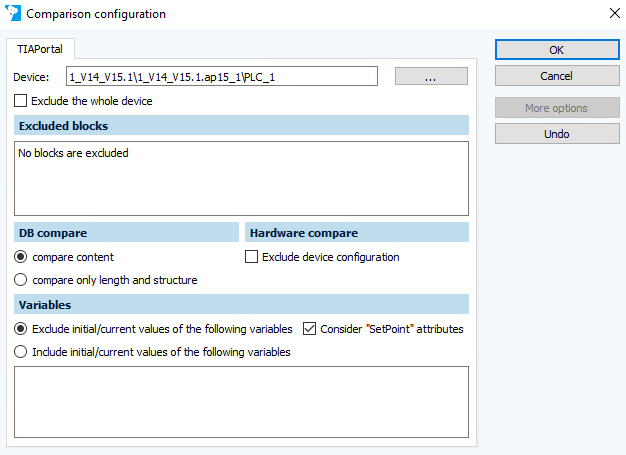
Este diálogo de configuración está disponible tanto para tareas como para versiones.
- Para las tareas, en el área de Configuración de tarea del AdminClient.
- Para las versiones, en el cuadro de diálogo Configuración de comparación del componente en el UserClient.
Para poder configurarlo, el componente debe contener datos de proyecto de TIA Portal.
Comparar bloques con protección de contraseña know-how
Los bloques protegidos por contraseña sólo pueden compararse con el comparador Binary. El proceso de comparación binaria reconoce las diferencias, pero no las muestra en detalle. Para permitir que versiondog acceda a los bloques protegidos por contraseña y muestre el código, proporcione las contraseñas know-how de la siguiente manera:
- Seleccione el botón Configurar las contraseñas know-how.
- Seleccione el icono plus más para añadir una nueva línea.
- Escriba el nombre del bloque y las contraseñas know-how en los campos correspondientes.
- Seleccione OK para guardar la configuración.
Excluir configuraciones completas de hardware
Resulta útil cuando la instalación del hardware permanece inalterada y sólo le interesan los cambios lógicos o de configuración del software. Proceso de comparación más rápido y un informe de diferencias más claro. Ideal para grandes proyectos con múltiples dispositivos en los que sólo se actualizan bloques de programa o etiquetas.
Seleccione la casilla de control Excluir todo el dispositivo.
Incluir alarma configurada en el proyecto
Importante a la hora de realizar un seguimiento de los cambios en las notificaciones al operador, la gestión de errores o los mensajes relacionados con la seguridad. Ayuda a garantizar que la lógica y los mensajes de alarma se actualicen correctamente entre versiones. Útil en sectores regulados (p. ej., farmacéutico, automoción) en los que la trazabilidad de las alarmas es fundamental.
Seleccione la casilla de control Incluir instancias de alarma para incluir en la comparación las alarmas configuradas en el proyecto (por ejemplo, programas PLC).
Excluir traducciones o entradas de texto en varios idiomas
Proceso de comparación más rápido cuando las traducciones se gestionan por separado o no son relevantes para la versión actual. Resulta útil cuando sólo se actualiza el idioma base (por ejemplo, alemán o inglés). Ayuda a evitar datos innecesarios en el informe de diferencias cuando las actualizaciones de traducción son frecuentes pero no críticas.
Seleccione la casilla de control Excluir textos multilingües para omitir la comparación de traducciones o entradas de texto en varios idiomas (por ejemplo, etiquetas HMI, mensajes).
Incluir/excluir valores actuales en la comparación
A partir de versiondog versión 9.0 y TIA Portal V15.1, tiene la opción de incluir/excluir valores actuales en la comparación.
- En el área Comparar BD, active la opción Comparar contenido.
-
Si es necesario, seleccione Excluir valores iniciales/actuales de variables e introduzca las variables correspondientes.
Puede definir variables de inclusión o exclusión utilizando diferentes reglas sintácticas.
Info
- No excluya ni incluya secciones enteras, ámbitos de variables o áreas como Static o Temp. Sólo pueden incluirse o excluirse variables reales (como variables individuales, miembros de estructuras o elementos de matrices).
- Al especificar rutas de variables (como miembros de structuras o referencias a bloques de datos), encierre la ruta entre comillas, por ejemplo
"Struct.Test".
- Variable por nombre:
Struct_Test- Cuando se especifica sólo por el nombre, la variable se incluye o excluye globalmente, incluso si coincide con el nombre de un miembro de structura.
- Variable única:
Test - Elemento de la matriz:
Array_Test[0]oArray_Test[1] - Matríz completa:
Array_Test[*] - Miembro de structura:
"Struct_Test.Value_1"- La dirección
.indica una ruta. Utilice comillas entre las rutas para incluir o excluir una variable miembro específica.
- La dirección
- Estructura completa:
"Estructura_prueba.*" - Variable específica en un bloque de datos específico:
"Data_Block_Name.Variable"- Por ejemplo:
"Test_Block_1.Struct_Test" - Esta sintaxis también se aplica a matrices, structuras y miembros de structuras. Por ejemplo:
"Data_Block_Name.Struct_Test.Value_1"o"Data_Block_Name.Struct_Test.*"
- Por ejemplo:
Ejemplo:
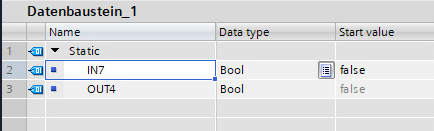
-
Dependiendo de si deben tenerse en cuenta los atributos "SetPoint", puede activar o desactivar la casilla de control Considerar atributos "SetPoint".
Dispone de las siguientes opciones de comparación:
- Considere los atributos "SetPoint" activados: Sólo se comparan los valores con este atributo, a menos que haya entradas en las listas excluir/incluir. Las entradas de estas listas tienen prioridad sobre el atributo SetPoint.
- Considerar atributos "SetPoint" desactivado y excluir activado (sin entradas): se comparan todos los valores.
- Considerar atributos "SetPoint" desactivado y excluir activado (sin entradas): no se compara ningún valor.
Cuando Considerar atributos "SetPoint" está activado, la inclusión o exclusión de variables también puede ser determinada por el atributo SetPoint, siempre que esto no esté ya controlado por entradas en las listas de inclusión/exclusión.
-
Seleccione OK para confirmar.
Comportamiento de los resultados al utilizar listas de inclusión/exclusión
- Lista de resultados con inclusiones: Si se configura una lista de inclusiones, el resultado de la tarea muestra sólo las variables explícitamente enumeradas como incluidas. El resto de variables no se muestran.
- Lista de resultados con exclusiones: Si se excluyen variables específicas, el resultado de la tarea muestra sólo las variables que no se excluyeron u omite cualquier salida para las variables excluidas.
Contenido relacionado