配置 Siemens TIA Portal 站点上传作业
上传变体 站点上传 仅适用于 TIA Portal V15.1,是首选方法。
执行站点上传的要求
-
站点上传 可以在与 versiondog 服务器相同的计算机上执行,也可以在代理上执行。我们建议在安装了代理的计算机上运行 站点上传 并进行比较。请确保以下几点:
- TIA Portal 项目和 Step7 Pro 使用的所有模块均已安装。
- TIA Portal 的所有已安装组件均已获得许可授权。
- 安装的 TIA Portal 版本与创建项目时的版本相同。
-
必须安装 TIA Portal Openness。
-
执行 VDog MasterService 或代理的用户账户:
- 必须具有本地管理员权限
- 必须是 Siemens TIA Portal Openness 组的成员
- 不一定要 是本地系统账户
-
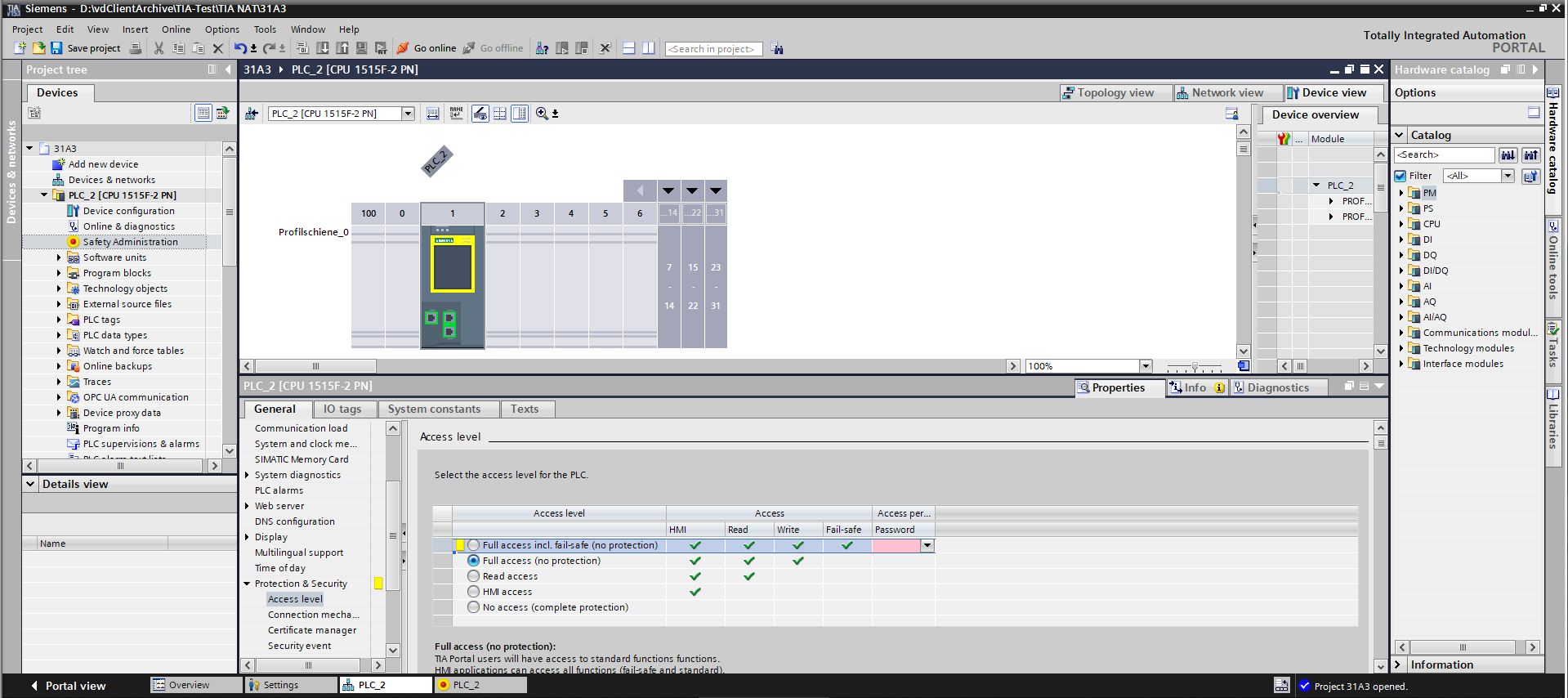
受密码保护的项目和受访问保护的控制器 只能从 TIA Portal 15.1 版本 上传。
- versiondog 服务器上和 PLC 上的项目语言必须一致。如果项目语言不同,软件上传和站点上传都不会成功。
更多制造商要求请点击此处:
通用要求
- 安装项目中使用的所有选件包、硬件支持包 (HSP) 和 GSD 文件。要安装 GSD 文件,只能打开一个 TIA Portal 实例。
- 使用与下载时相同的 TIA Portal 主版本进行上传。
- 确保安装了最新的 TIA Portal 和 HSP 更新。
- 设备必须在 TIA Portal 硬件目录中可用。
- 确保自动化许可管理器中提供所有必需的 TIA Portal 许可证。
- 如果要上传多个站,设备名称在项目中必须是唯一的。
- 使用空的 TIA Portal 项目,或确保上传前项目中未使用该设备名称。
- 项目文本只能以使用的项目语言上传,这些语言在 PLC 属性“多语言支持”中指定。
硬件要求
- 仅支持硬件控制器。
- 不支持软件/开放式控制器和故障安全经典控制器。
- 无法从清空(重置)的 S7-300/400 上传。
- 300/400 系列 CPU 通过通信处理器 (CP) 连接时,无法进行站点上传。
- 如果 F-PLC 已配置 PROFIBUS-IO 从站设备,则无法进行站点上传。
- 如果之前执行过固件更新,然后从 CPU 中取出存储卡,则必须将 CPU 关闭并重新打开一次。
- 对于旧版 TIA Portal 项目,在站点上传过程中可能会出现以下错误:
- “无法确定模块类型 [...] 脱机”(例如 SITOP UPS 电池模块和 SENTRON 设备)
- “硬件配置上传失败 (D0FA)”
- “无法从 F-CPU 中加载安全相关数据”(适用于配有 F-HMI 或 F-SINAMICS 作为 PN-IO 设备的 F-PLC)
- 需要安装最新的 TIA Portal / HSP 更新,在相应的 TIA Portal 编辑器中对每个模块和子模块执行“更新模块描述”,重新编译并下载,以启用上传功能。
- 从 SINUMERIK ONE 的站点上传只考虑 PLC 用户程序部分,不考虑 NC 数据、HMI 数据或其他 PPU/NCU 数据的配置。为此请使用 SINUMERIK Operate 的存档功能。
- 在 TIA Portal v15.1 中,无法对模块 6ES7 154-8FX00-0ABO V3.2 的控制器执行上传。
软件要求
- 如果项目属性“块编译时支持仿真”(support simulation during block compilation)与用于站点上传项目下载的数据相对应的设置不一致,将会导致程序块属性的差异。
- 只有已发布的库类型才会被上传,并自动添加到项目库中。
- 当项目库中不存在测试版本所基于的已发布库类型版本时,上传过程将跳过所有与处于“测试中”状态的库类型关联的程序块和 PLC 数据类型。
网络要求
- 不支持 S7 路由(例如,另一个 CPU 作为中间路由器)。
- 不支持网络地址端口转换 (NAPT)。
- 在防火墙、路由器或管理交换机中,为 PG/PC 设备打开目标端口 TCP 102(SIMATIC-S7 服务),并允许其使用任意源端口进行 IPv4 通信。
- 如果是虚拟局域网(VLAN),路由器/交换机必须支持某些 PROFINET 功能。
- 上传前必须在相应的 TIA Portal 对话框或 TIA Portal Openness 中选择与 PLC 相连的适当 PG/PC 接口(网络适配器)。
- 必须使用与 PG/PC 连接的 PLC(或 CM/CP) PROFINET 接口的 IP 地址(或 DNAT 的公共 IP 地址)。
- 确保不同网络层的 PG/PC 和 PLC(或 CM/CP)之间只有一条可能的网络路由。
- 在使用 SCALANCE 设备设置路由器的情况下,必须在 PLC 所在网络中激活 TIA 接口 设置,才能转发设备信息。
安全性要求
- 应停用 TIA Portal 菜单 联机 中的设置 只使用传统 PG/PC 通信,否则,设置为只允许安全 PG/PC 通信的 CPU 将无法再联机(适用于 TIA Portal V17 及更新版本)。
- 上传时,在相应的 TIA Portal 对话框或 TIA Portal Openness 中输入相应的 PLC 访问保护级别密码(如果已配置)。
安全要求
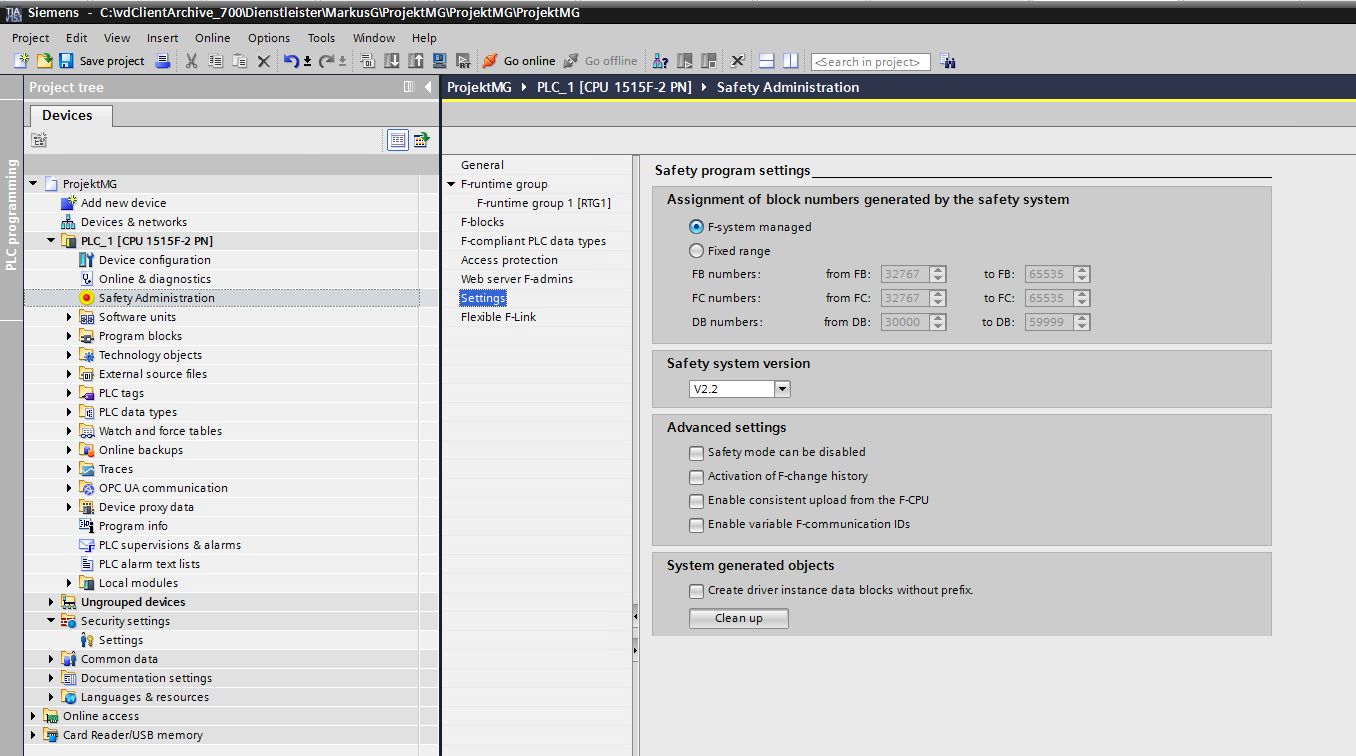
- 在 安全管理编辑器 中激活 从 F-CPU 启用一致上传 设置(适用于 TIA Portal V14 SP1 及更新版本)。该设置默认处于禁用状态,因为启用后会增加下载到 PLC 的时间。
- 在使用 F-CPU 的情况下,所使用的项目语言必须在上传之前在空项目中激活,以确保安全相关项目数据的一致性。
PLC 功能
| PLC 功能 | V15.1 | V16 | V17 | V18 | V19 | V20 |
|---|---|---|---|---|---|---|
| 支持固件版本 V4.0 及以上的 S7-1200 CPU 进行站点上传 | ✓ | ✓ | ✓ | ✓ | ✓ | ✓ |
| 支持固件版本 V2.1 及以上的 S7-1500(F) CPU(含 SIMATIC Drive 控制器)进行站点上传 | ✓ | ✓ | ✓ | ✓ | ✓ | ✓ |
| 支持与固件版本 V2.9 及以上的 S7-1500(F) CPU 进行证书验证与安全通信 | - | - | ✓ | ✓ | ✓ | ✓ |
| 支持上传具有新部件号的 S7-1500(F) CPU 备件 | 更新 8 | ✓ | ✓ | ✓ | ✓ | ✓ |
| 可读取来自 S7-1200 CPU 和 S7-1500(F) CPU 的在线指纹数据,以便在上传前快速执行站点对比 | - | 只通过 Openness | 只通过 Openness | 只通过 Openness | 只通过 Openness | 只通过 Openness |
| 在上传过程中支持恢复 S7-1200 与 S7-1500(F) CPU 的程序块及 PLC 数据类型结构 | - | - | ✓ | ✓ | ✓ | ✓ |
| 上传时可恢复 PLC 标签的组织结构,仅适用于固件版本 V2.5 及以上的 S7-1500(F) CPU | - | - | ✓ | ✓ | ✓ | ✓ |
| 支持在固件版本 V3.1 及以上的 S7-1500(F) CPU 中记录 PLC UMAC(用户管理与访问控制) 数据 | - | - | - | - | ✓ | ✓ |
| 在固件版本 V3.1 及以上 的 S7-1500(F) CPU 中支持 PLC 安全日志记录功能 | - | - | - | - | ✓ | ✓ |
外围功能
| 外围功能 | V15.1 | V16 | V17 | V18 | V19 | V20 |
|---|---|---|---|---|---|---|
| 支持从带有 F-HMI 的 F-PLC 以 PN-IO 设备模式进行上传 | - | - | 更新 6 | ✓ | ✓ | ✓ |
| 支持从包含 F-SINAMICS 的 F-PLC 以 PN-IO 设备模式进行上传 | - | - | 更新 6 | ✓ | ✓ | ✓ |
| 支持从包含 SENTRON(PAC、COM)设备的 PLC 以 PN-IO 模式进行上传 | 仅通过 GSDML | 仅通过 GSDML | 更新 7 | 更新 4 | ✓ | ✓ |
| 支持与 PLC 一起配置的 PN/PN 耦合器 | 仅通过 GSDML | 更新 6 | 更新 2 | ✓ | ✓ | ✓ |
| 支持与 PLC 一起配置的 IE/PB 连接 | 更新 6 | 更新 3 | ✓ | ✓ | ✓ | ✓ |
网络功能
| 网络功能 | V15.1 | V16 | V17 | V18 | V19 | V20 |
|---|---|---|---|---|---|---|
| 支持通过 PG/PC 与 CPU 之间的直接网络连接执行站点上传 | ✓ | ✓ | ✓ | ✓ | ✓ | ✓ |
| 支持通过 PG/PC 与 CPU 之间的直接网络连接读取在线指纹数据 | - | 只通过 Openness | 只通过 Openness | 只通过 Openness | 只通过 Openness | 只通过 Openness |
| 支持通过 PG/PC 与 CPU 的通信模块(CM/CP)直接连接执行站点上传 | ✓ | ✓ | ✓ | ✓ | ✓ | ✓ |
| 支持通过 PG/PC 与 CPU 的通信模块(CM/CP)直接连接读取在线指纹数据 | - | 只通过 Openness | 只通过 Openness | 只通过 Openness | 只通过 Openness | 只通过 Openness |
| 支持通过带有 IP 或 DNAT 路由的路由器,在 PG/PC 与 CPU 之间建立网络连接以执行站点上传 | 只通过 Openness | 只通过 Openness | 只通过 Openness | 只通过 Openness | 只通过 Openness | 只通过 Openness |
| 支持通过带有 IP 或 DNAT 路由的路由器,在 PG/PC 与 CPU 之间建立网络连接以读取在线指纹数据 | - | 只通过 Openness | 只通过 Openness | 只通过 Openness | 只通过 Openness | 只通过 Openness |
| 支持通过带有 IP 或 DNAT 路由的路由器,在 PG/PC 与 CPU 的通信模块(CM/CP)之间建立网络连接以执行站点上传 | - | - | 只通过 Openness | 只通过 Openness | 只通过 Openness | 只通过 Openness |
| 支持通过带有 IP 或 DNAT 路由的路由器,在 PG/PC 与 CPU 的通信模块(CM/CP)之间建立网络连接以读取在线指纹数据 | - | - | 更新 7 | 只通过 Openness | 只通过 Openness | 只通过 Openness |
步骤
-
创建 TIA Portal 上传类型的作业。
对于 S7-300/S7-400 控制器,建议在 比较策略 下选择值 前一备份 <-> 备份,因为在比较 服务器版本 <-> 备份 中总会存在差异。
-
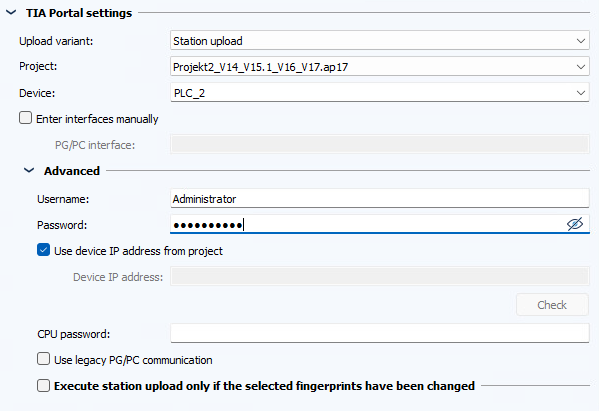
在 TIA Portal 设置 下,选择 站点上传 上传变体。
-
如果组件包含多个项目文件,请从 项目 下拉菜单中选择所需的项目。
-
从 设备 下拉菜单中选择项目的 CPU。
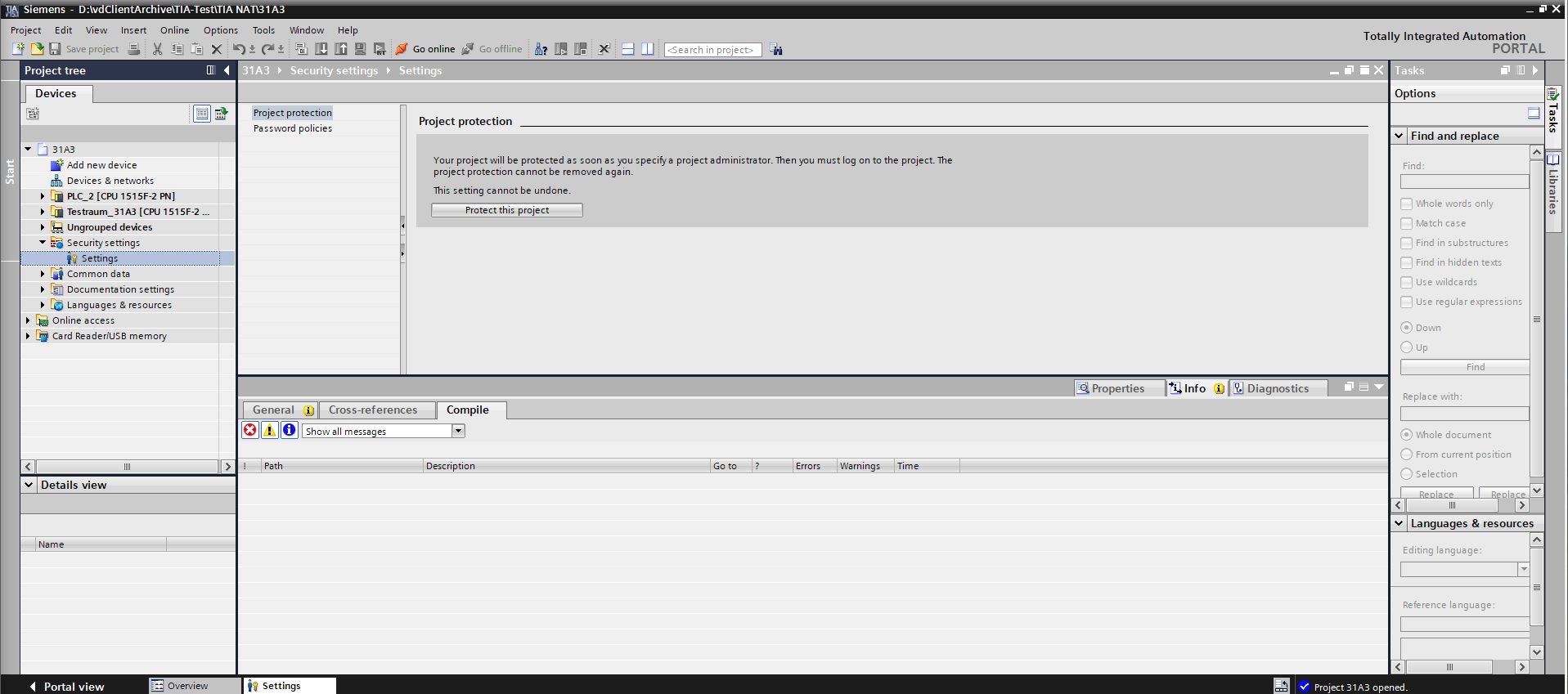
对于 专业技术保护,TIA Portal 提供了通过用户名和密码保护整个项目的选项。
-
接口会自动确定。要手动输入,请选择 手动输入接口 复选框。
-
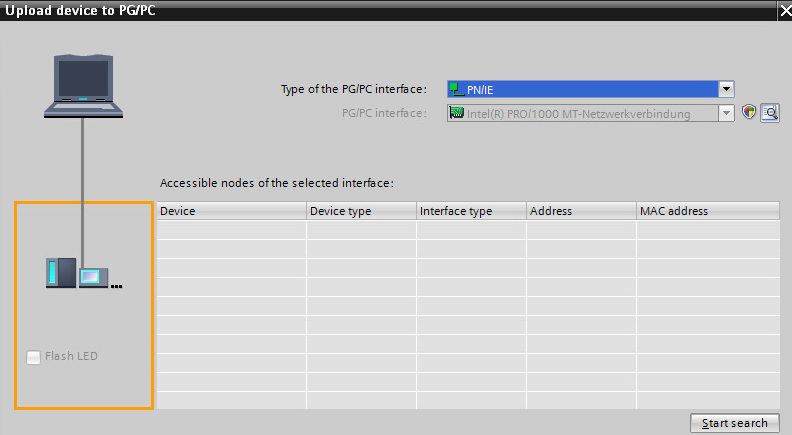
在相应字段中输入 PG/PC 接口 和 插槽。
PG/PC 接口可在 TIA Portal 中的以下位置找到:
-
在 高级 下,输入受密码保护项目的登录信息。自 TIA Portal V15.1 起,受密码保护的项目也可进行上传和比较。
Info
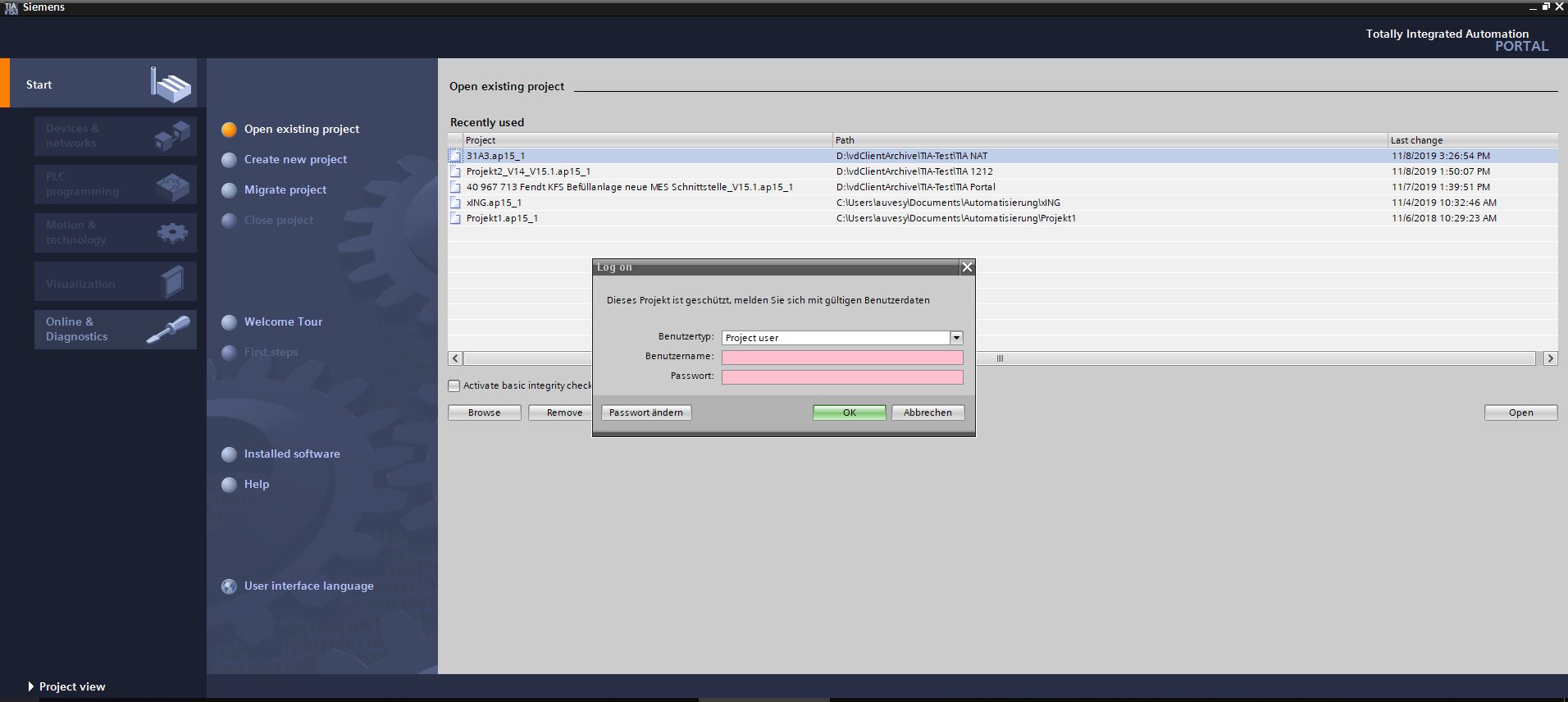
您可以通过打开项目时的登录凭证提示,来识别受密码保护的项目:
-
如果设备的 IP 地址与项目的不同,例如使用 NAT 路由,则必须输入设备的 IP 地址。例如,使用 NAT 路由器时,请清除 使用项目中的设备 IP 地址 复选框,然后在 设备 IP 地址 字段中输入 IP 地址。
选择 Check 按钮,检查您输入的 IP 地址是否可以访问。
-
如果设备是带安全功能的控制器 (F-CPU),请在 CPU 密码 字段中输入设备的密码。
-
自 TIA Portal V17(固件 V2.9)起,通信默认是加密的。不过,您可以勾选 使用旧版 PG/PC 通信 复选框,以便使用传统的非加密通信方式。
-
如果勾选 仅在被选中的指纹改变时进行站点上传 复选框,就会显示可单独选择进行比较的指纹列表。
上传前,所选指纹的状态会与上次保存的备份进行比较。如果指纹状态相同,则不执行站点上传。最后一次备份将作为上传结果。此时不会保存实际值。
-
在 TIA Portal 中,选择功能 允许从 F-CPU 持续加载。
在站点上传过程中,将使用 TIA Openness 创建备份。可以对备份进行详细比较和还原。实际值会被保存,并根据配置进行比较。站点上传支持例如受密码保护的项目、NAT 路由 和 CPU 密码等功能。
调试模式
如果发生 事件日志 中未列出的错误,您可以选择为 站点上传 激活 调试模式。激活调试模式后,TIA Portal 将以图像界面启动。如果出现错误,程序会等待 2 分钟,直到关闭 TIA Portal。
Info
如果激活了调试模式,则必须将执行服务作为应用程序运行。具体步骤参见 将代理作为应用程序启动。
调试模式在以下目录中的文件 AgentStation.ini 中激活:
- 服务器:
D:\vdServerArchive\VD$A\Configuration\Upload - 代理:
D:\vdAgentArchive\VD$A\Configuration\Upload
如果 upload 目录或 AgentStation.ini 文件尚未存在,则必须创建它们。
在文件 AgentStation.ini 中添加以下部分:
常见问题
站点上传作业失败,并显示错误消息
错误消息 “Error when calling method 'StationUpload' of type 'Siemens.Engineering.Upload.StationUploadProvider'. Upload aborted while uploading from device (errors: 1; warnings: 0).“
要解决这个问题,需要将 TIA Portal 中的默认启动选项更改为 Project View(项目视图):
- 打开 TIA Portal。
- 访问 选项 -> 设置。
- 在 General 选项卡中,向下滚动到 Start View。
- 选择 Project View。
- 关闭 TIA Portal 的所有实例。
更新后的设置将保存到 XML 配置文件中。
相关主题